 Unreal Tournament


Tutorial De "UnrealED 2.0" -Parte 1-
Aqui les dejo una tutorial de unreal editor para “Unreal Tournament” por el momento les dejo lo principal de como hacer un mapa.
<u>Tutorial
De UnrealEd 2.0
<u>
Bienvenidos a esta tutorial de “UnrealEd 2.0”, en este documento encontraran lo básico para hacer mapas de manera sencilla, eficaz y sin problemas. Esta tutorial está recomendada para aquellas personas que empiezan a utilizar el “UnrealEd”.
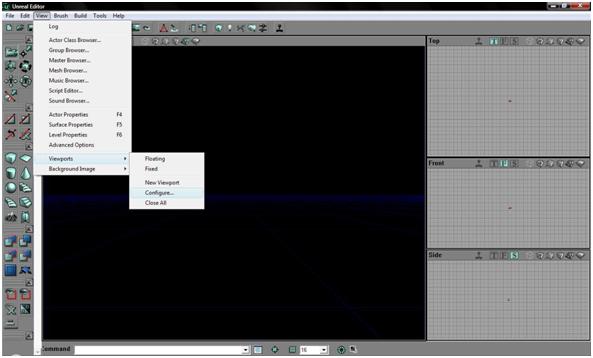
Yo
trabajare de esta manera, pero ustedes pueden utilizar la que más les agrade.
Botones
Básicos: Bueno estos son botones
que vas a ver en el editor, veamos sus funciones.

1
2 3 4
5 6 7
8 9 10 11 12
13 14 15 16
17 18 19 20
21 22
2.
Open Map:
Abre la carpeta de mapas.
3.
Save Map:
Guarda nuestro mapa.
4.
Undo:
Nos permite regresar al momento anterior de una acción realizada.
5.
Redo:
Nos adelanta a la acción hecha.
6.
Search for actors:
Este botón nos permite buscar en todo el mapa un actor determinado, o figura.
7.
Actor Class Browser: Aquí se encuentran todos los actores disponibles en
el editor, como los puntos de inicio, las armas, las municiones, etc.
8.
Group Browser:
Aquí te permite manejar los grupos de actores.
9.
Music Browser:
Aquí encontraras toda la música de UT, además podrás seleccionar una para
ponérsela a tu mapa, también podrás escucharla.
10. Sound Browser: Aquí se encuentras los efectos de sonido que le podrás
agregar a tu mapa, como el sonido del agua, fuego, lava, viento, cascadas, etc.
11. Texture Browser: Aquí se encuentran todas las texturas que podrás
utilizar en las paredes, suelo, cielo, etc.
12. Mesh Browser: No te servirá de mucho a menos que sepas como hacer
actores en 3D y sepas como meterlos al juego.
13. 2D Shape Editor: Este te permite hacer figuras más complejas.
14. Unreal Script
Editor: Si sabes programar en
C++, te permitirá hacer armas, personajes, actores, pero necesitaras saber cómo
hacerlo en UT.
15. Actor
Properties: En este botón se
pueden saber las propiedades de un actor en el mapa.
16. Texture Properties: En este botón se puede saber las propiedades de una
textura del mapa.
17. Build Geometry: En este botón te
permitirá que construya el mapa sin luces solo las figuras.
18. Build Ligthing: Este botón te permitirá construir todas las luces
del mapa.
19. Build Paths: Permitirá que el editor haga un sendero con los
“Path Node”, armas, municiones, para que los bots se muevan en el mapa “IA”.
20. Build All: En este botón te permitirá hacer las tres acciones
de los botones anteriores para que tu mapa se pueda jugar. *Nota*: Recuerda
darle este botón para que tu mapa pueda ser jugado, y siempre guardarlo después
de hacer esto.
21. Build Option: No te servirán de mucho.
22. Play Map: Con este botón te permitirá probarlo y guardarlo con
los últimos cambios que hallas realizado, ojo pero siempre dale en build all
para que funcione.
Vistas: Veamos las vistas que existen en el editor.

1 2
3 4 5
6 7 8
9 10
1.
Realtime Preview: Te
permite ver las acciones, sonidos, efectos de luz, cielo, del mapa, sin
probarlo.
2.
Top: Te
permite ver el mapa desde la parte de arriba.
3.
Front: Te
muestra el mapa de la parte del frente.
4.
Side: Te
muestra el mapa de un lado.
Los
botones básicos de las vistas. Ahora las más dinámicas.
5.
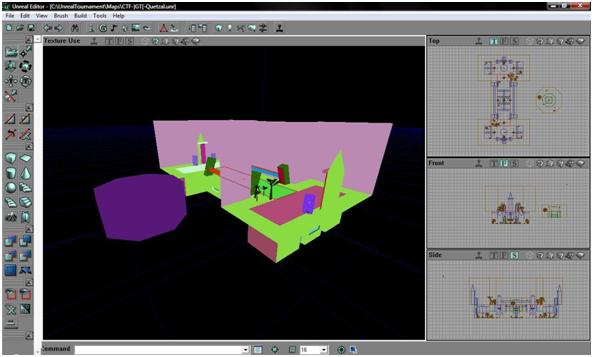
Vista Wireframe: Esta vista muestra el esqueleto de nuestro mapa. En 3D es algo caótico, así que usar las 3
vistas que configuramos al principio y que están a tu derecha. Ahí se ve
el mapa desde arriba, desde un lado, y desde el frente.
Las figuras en color amarillo son substracciones, los azules son adiciones, los de color rosado son adicciones
semisólidas, los verdes
son portales y los violetas son movers (Objetos con movimiento).
El rojo fuerte punteado es tu pincel actual y las líneas que
puedas ver de color rojo te indica que hay dos actores unidos.
6.
Texture
Used: Te muestra todas las diferentes texturas o similares
que se están usando en el mapa.
8.
Texture:
Nos muestra todas las texturas de nuestro mapa sin luces.
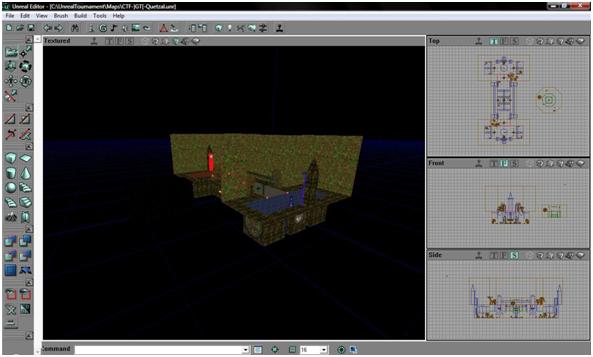
9. Dynamic Ligth: Nos
muestra el mapa con luces.
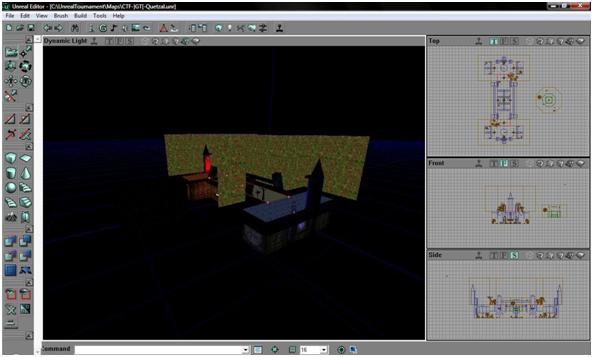
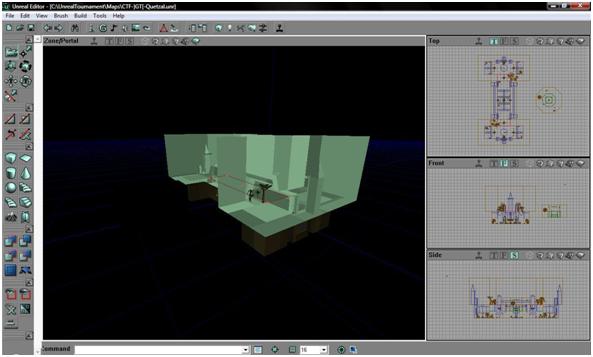
10.
Zone/Portal:
Permite
ver las diferentes zonas que existen en el mapa, como zona de agua, lava, cielo,
etc.
Moverse: En
el editor solo necesitas saber lo siguiente para moverte, no es muy complicado
ya que es un entorno 3D.
·
Botón Izquierdo del Ratón (BIR a partir de ahora):
Adelante y atrás.
·
Botón Derecho del Ratón (BDR a partir de ahora):
Girar la cámara.
·
BIR + BDR: Subir y bajar.
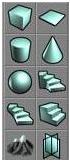
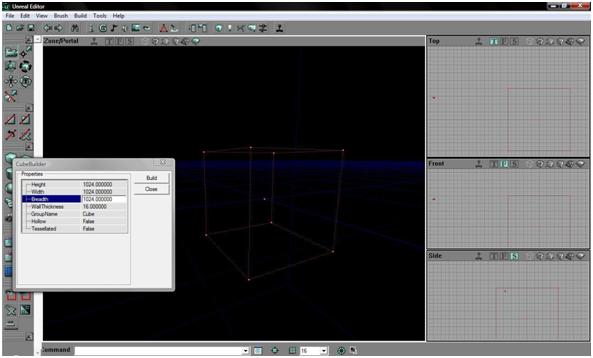
Hacer Mapa: Por fin a hacer algo, ya con la explicación básica
del editor llego la hora de hacer el mapa. Estos son las figuras que puedes
hacer en el editor, “Cubo, Cilindro, Esfera, Escaleras, Montaña, Cono, Placa, Placas
2D.
Ok, ahora a seleccionar
la textura para el cubo, hay diferentes maneras para agregar una textura. Ahora
veras cuales son:

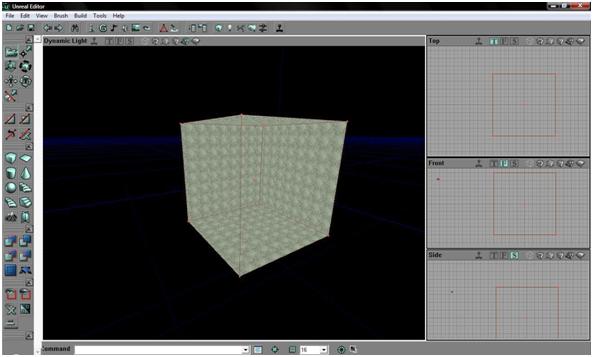
Tú
dale con en BIR a Subtac. Y te quedara de esta manera.
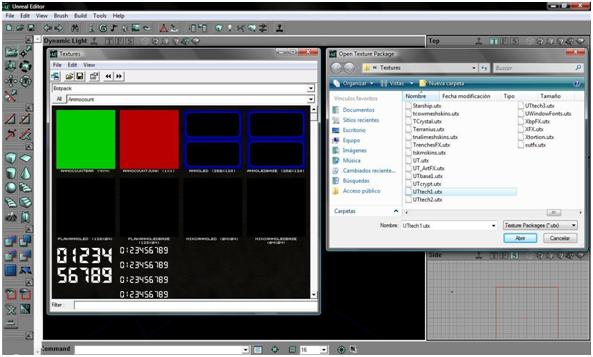
Ahora
te aparecerán diferentes texturas para que puedas utilizar en tu mapa. Siempre
del paquete UTtech1
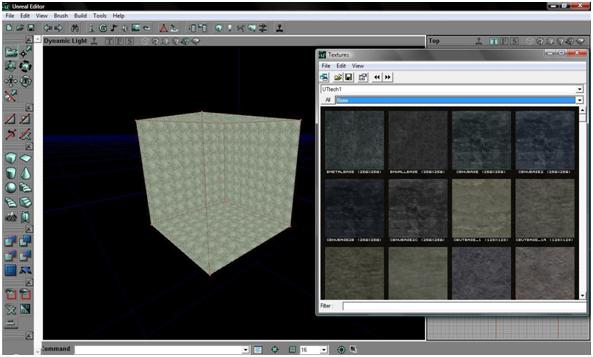
Ahora
seleccionamos la siguiente textura “Paquete: UTtech1, Grupo: Base, Textura:
BMWALLBASE” y seleccionamos las texturas de nuestro cubo, dándole con el BIR a
las texturas del interior de nuestro cubo. Puede seleccionar varias pulsando
“BIR+Ctrl” y seleccionando las texturas, quedan las texturas neutras de esta
manera.
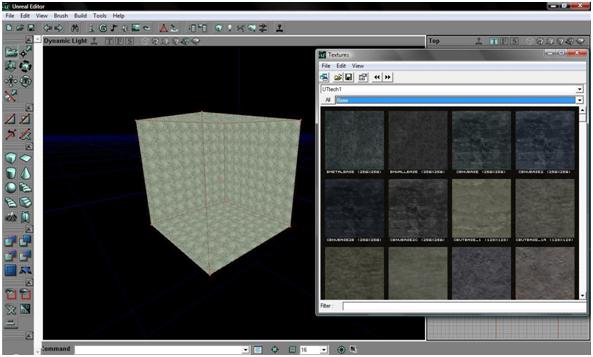
Ahora
le aplicamos la textura dándole un clic con el BIR.
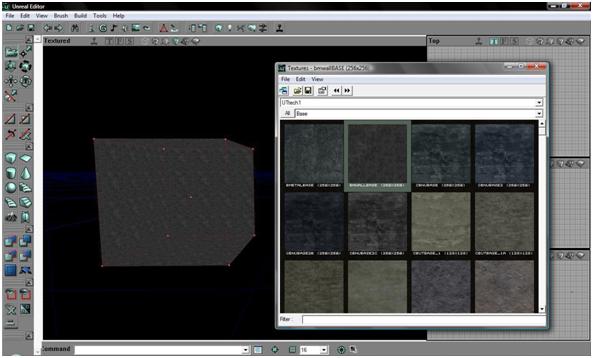
Ya
nuestro cubo con textura.
Ahora
vamos a poner diferentes texturas a nuestro cubo, dale a la textura del suelo
con el BIR y seleccionamos otra textura “Grupo: Floor, Textura: BMFLOOR2”. Nos
queda de esta manera.
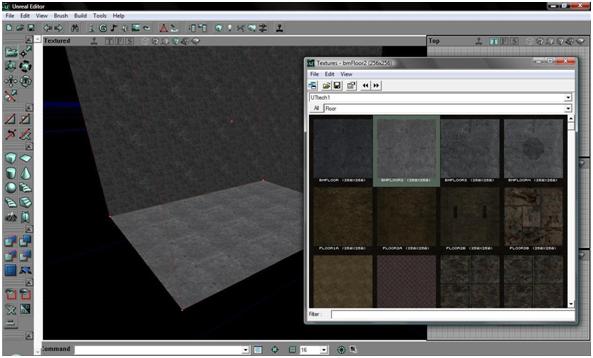
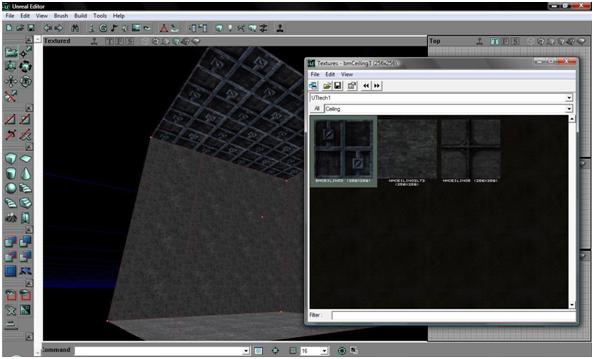
Ya
tenemos el nuestro cubo con las texturas, ha quedado muy profesional. Ahora a
agregar luces dale BDR a la textura del suelo y le das clic en “Add Ligth
Here”.
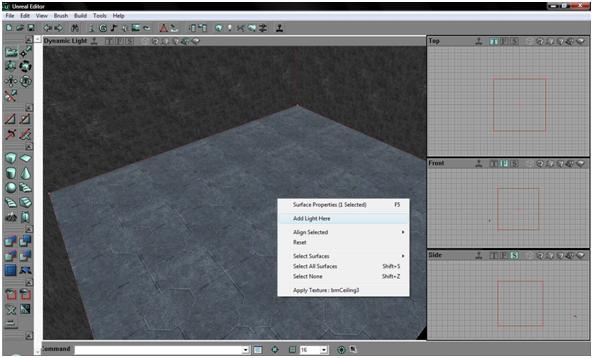
Ok, agregamos la luz y
le damos en el botón de “Build All”.
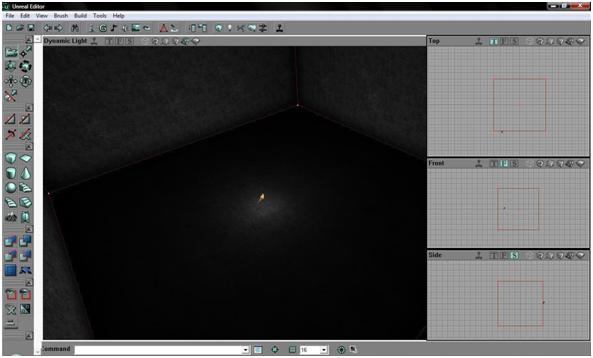
Éxito, nuestro mapa ya
tiene luz, ahora vamos a poner los puntos de partida, nos vamos a la parte de
arriba en el botón de “Actor Class Browser > Actors > Navigation Point
> PlayerStar”.
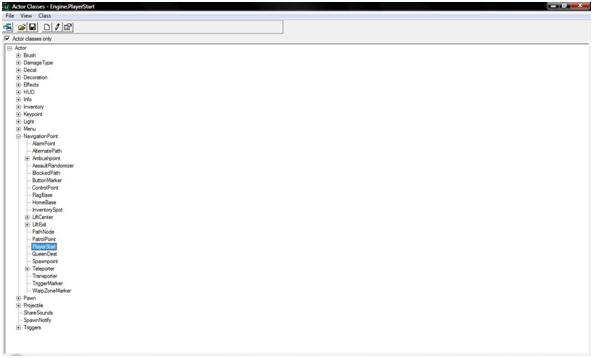
Ahora seleccionamos la
textura del suelo con el BDR y le damos “Add PlayerStart Here”.
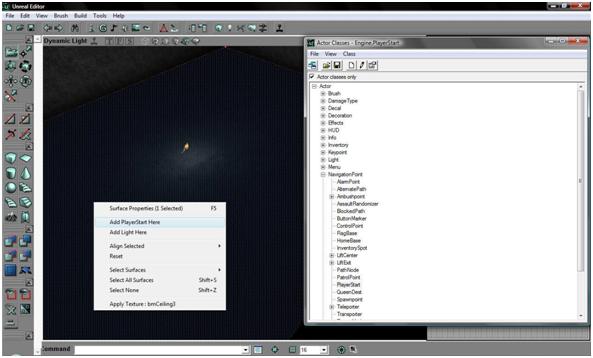
Ahora Tenemos el punto
de inicio para jugar nuestro mapa.
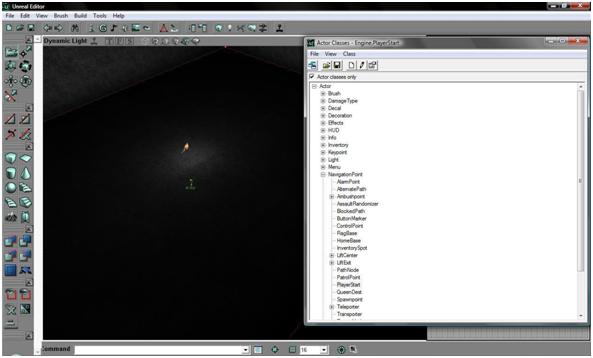
Nuestro mapa ya tiene
luz y punto de partida, ok ahora dale en el botón “Build All” para guardar los
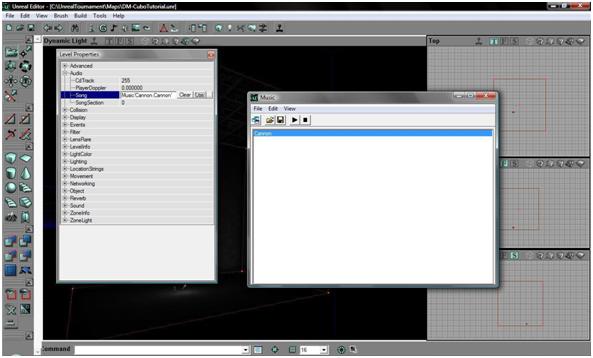
últimos cambios de nuestro mapa, vamos a elegir la música para nuestro mapa,
nos vamos al botón “Music Browser” y le damos clic. Seleccionamos la música
“Cannon” y le damos clic en abrir.
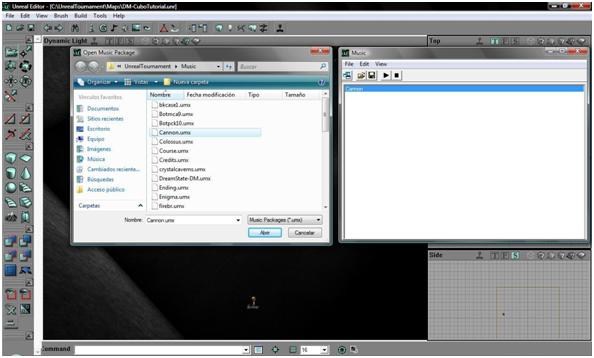
Ya
con nuestra música lista nos vamos a la parte de arriba y le damos clic en el
botón siguiente: “View > Level Properties”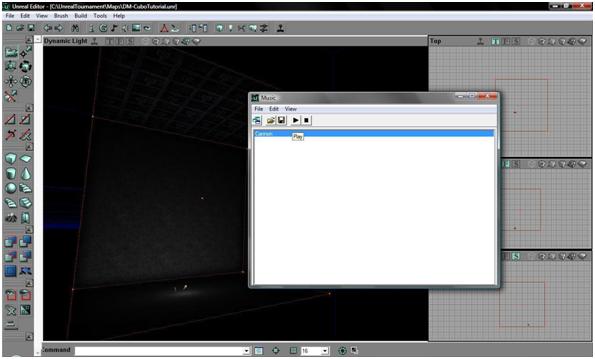
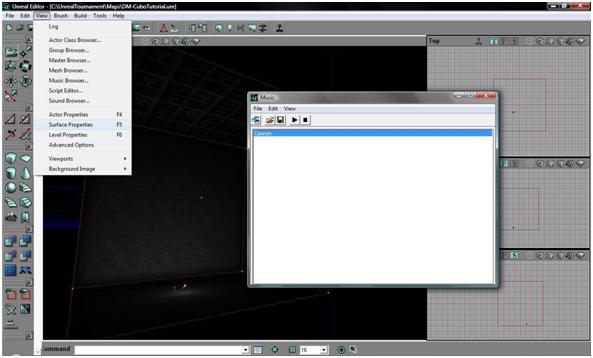
Luego nos vamos a:
“Audio > Song > Use” así aplicaremos la música a nuestro mapa, pero
recuerda mantener la música seleccionada.
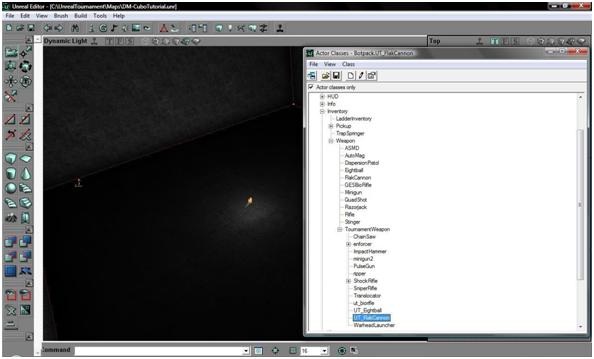
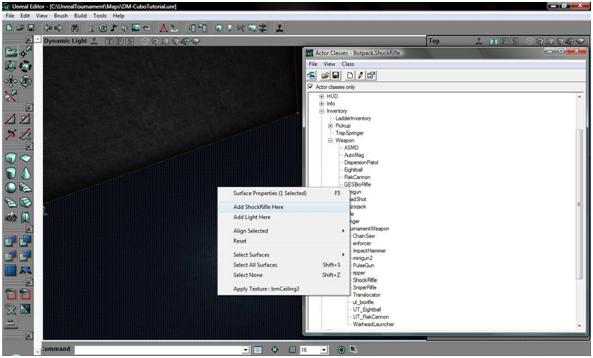
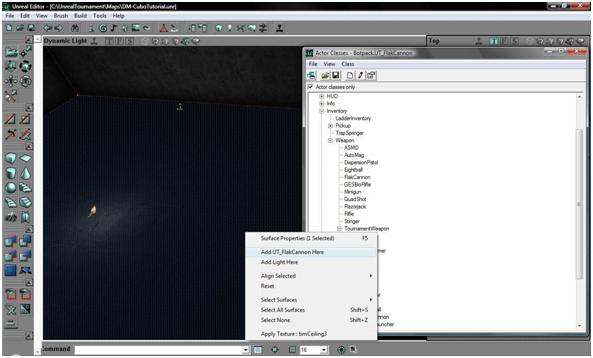
Y las agregamos al
mapa.
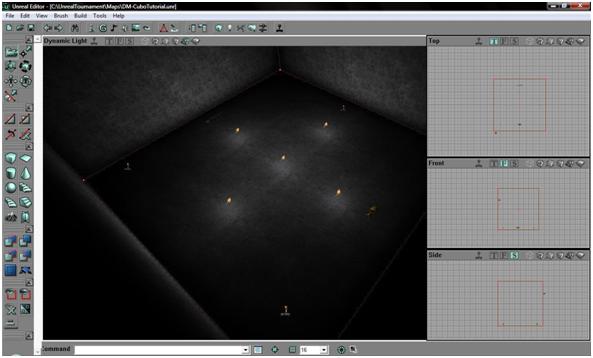
Municiones: “Actor Class Browser > Actor > Inventory
> PickUp > Ammo > TournamentAmmo > FlakAmmo y ShockCore”
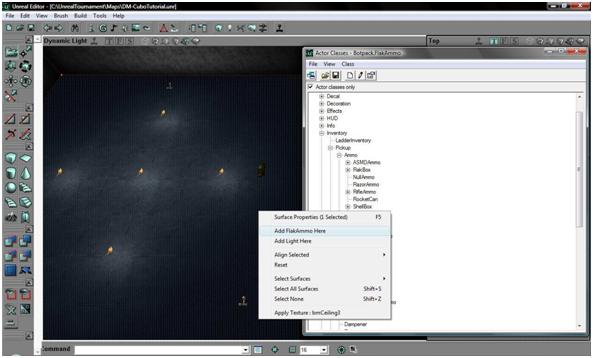
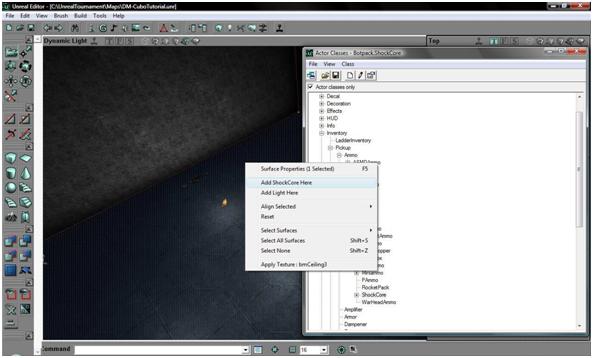
Ya con las municiones para las armas.
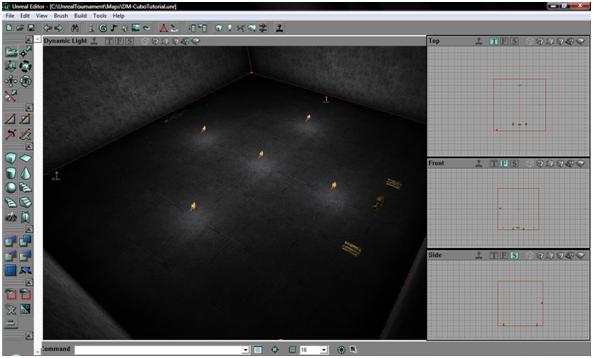
Paquete
de Vida: “Actor Class Browser > Actor > Inventory > TournamentHealth
> MedBox”
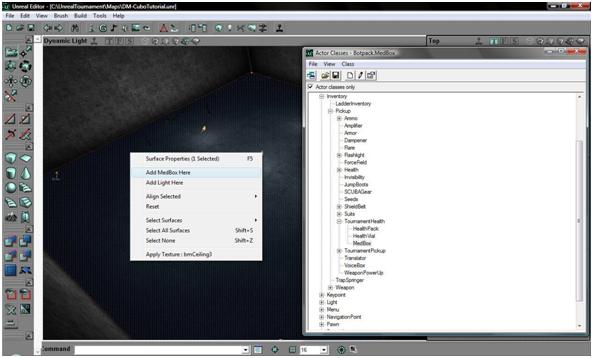
Listo
ya tenemos hecho el mapa, con armas, municiones, puntos de partida, vida y luz.
Recuerda darle “Build All” siempre y después gurdar. Ok ahora a probar nuestro
mapa.
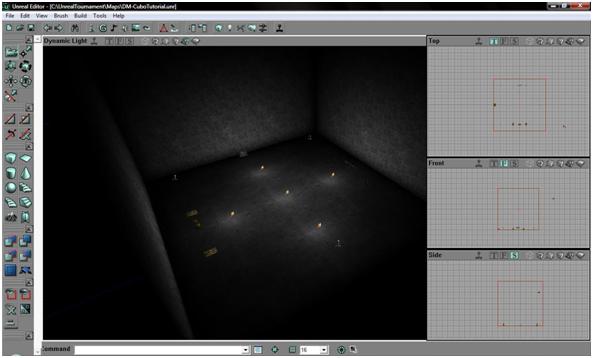
Ya nuestro mapa en el juego, esto es todo en la próxima tutorial haremos más grande nuestro mapa y veremos las propiedades de las texturas.
--------------------------------------------------------------------------------------------------------------Tutorial “UnrealEd 2.0”
Autor: Luis Fernando Pérez Carrillo
“Fernando ‘Wixo’ Prz”.
Tiempo Escrito: 1 mes.
-GT|Studio
Creative- ©
La Antigua Guatemala, Guatemala 2009.
--------------------------------------------------------------------------------------------------------------Tip:
Aquí las medidas para hacer figuras básicas, ya que las texturas están en una
medida única y así te sea más fácil hacer tu mapa.
4
8
16
32
64
128
256
512
768
1024

02 Ago 2009, 03:03
Pues muy completo aunke ya hay tuto de como hacer mapas ero nunca esta de mas uno con mas cosa.
Saludos
Buen aporte, tengo pensado poner una sección en descargas para poner brushes, texturas y esas cosas para los mapers que parece que aún quedan algunos.
Estaria muy bien eso pues yo estoy consideando rehacer mis mapas k murieron junto con mi pc antigua del cual eran bastantes.
Seria una exelente idea
para la siguiente sera como hacer mas grande tu mapa y veremos que mas!!!!
Ola! porfavor me podrian decir donde descargar el Unrealed 2.0??, tengo el tactical OPS y kisiera hacer nuevos mapas… hay algun otro editor para el tactical??… o diganme ke Unreal Torunament bajar ke venga el UED 2.0… porke ya tengo el UED I y UED III y ninguno me sirve pal Tops.. Dx… gracias!!!!!
quieres bajar o comprar?
Editado:
bajar o comprar?
con tantas cosas ke hay en internet… bajar (porfa), yo descarge el UT 99, pero venia con el UED I y no sirvio… y un amigo me paso el UED III… tampoko Dx
Wena loko
Editado: Wena!, somos uno mas wn
Editado: Eske aki no hay soporte a pirateria…
…Comprate el 2k3 o el 2k4, los 2 usan el ued2
ke es 2k3 o 2k4?? ke significa eso? Dx, soy un novato en UT…
me podrian dar el nombre completo porfa n_n??
k = 1000
2k3= 2003
ut 2k3 ó ut 2k4
ooo muxas gracias !!!!
juega ut, el tops es ahi no mas
Buen tuto, justo ayer a la noche me metí al editor y no sabía poner un actor :/
Espero impaciente el siguiente. (lo del cuadrado ya está muy visto )
Buen trabajo!
Buen aporte pero quiero añadir unas cosas:
En realidad esto te puede servir para mas cosas, por ejemplo: si quieres añadir a tu mapa un mesh que no esta en la lista de actors. En este caso lo que se sule hacer es añadir a tu mapa un ‘‘actor’’ cualquiera y en Properties—>Display—>Mesh—>eliges el mesh de la lista de Mesh Browser y tu actor cambiara de forma por el del Mesh elegido… tambien se usa para ver las animaciones de los Meshes para luego definir los movimientos que quieres que haga (pero eso ya es mas avanzado)
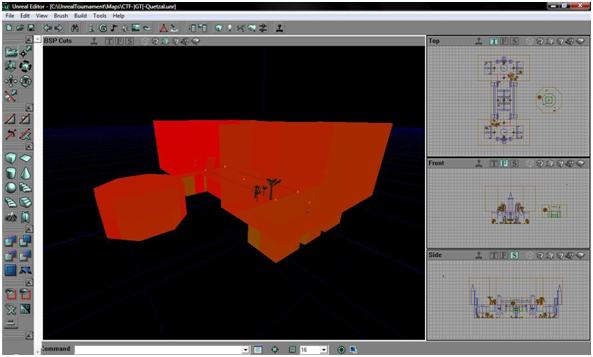
En realidad sirve bastante, generalmente para ver como has construido tu mapa donde se crean agujeros y donde hay mas peligro de que aparezcan estos, basicamente para ver si has hecho un buen uso de los ‘‘Solidos’’ y ‘‘Semisolidos’’
bueno, por el momento todavia no he empezado ha hacer el siguiente, ya que mi carrera en ingenieria me quita casi todo mi tiempo pero cuando tenga un rato libre les posteare la otra tutorial.
gracias ai 2_face son buenos tus mapas, gran sabiduria. gracias por postear unas cosas que no conocia!!
Nose si subir UTGOTY multilenguaje para los que lo desean poster si lo quieren con el editor 2.0.

solo escriban y les subire las partes para que lo descargen y lo juegen!!!
sabes?? baje el UT2k3 y nada… nuevamente el Unrealed 3.0… ya estoy artooo T_T nesecito el unrealed 2.0 porfavoor ke alguien me diga donde lo puedo descargar o si alguna buena alma lo puede subir porfaaas!
el unreal editor 2.0 solo viene con unreal tournament 99 o G.O.T.Y.
mientras que el unreal editor 3.0 viene con UT2K3 y UT2K4.
ok aqui te dejo el link para que lo puedas descargar yo de esa pagina lo descargue asi que suerte con UT
Editado Dnk: Borrado el link por violar el código de conducta, no se permiten links de descargas de juegos no abandoneware y aunque el UT es un juego viejo aún no se considera como tal.
mmmhhh hermosa pagina me servira para consegir el ut 2004 tambien???
uuufff gracias a dios… habia perdido el link pero por suerte me lo acorde (ya me lo guarde en favoritos por si las dudas!!!)
por cierto… ya nadie juega ese juego!!! (me gustaria jugar con alguno de esta wed!!!)
Si hablas del UT 99 si hay gente que todavia juega el link que puse para descargar el UT viene con opcion Online y si tienes una buena velocidad es decir buena si puedes conectarte a jugar con los servidores.
mientras que el UT2K4 hay dios hay servers ufff hasta por molestar. asi que suerte.

Editado: por cierto gorge no es mi avatar es “Axon”
Gw Nixo
no comprendo tu avatar no es “Wixo -GT”
si se que lo juegan Online pero me gustaria jugar al ut 99 contra ti (por dar un ej.) o alguien de GM
PD:como hago para que los de internet jueguen mi pantalla (hice una en el unrealed 2.0 y me gustaria jugarla en internet )
Avatar=Mi jugador de UT2K4. (Mi imagen)
Bueno en ut2k4 cuando ingresas a un servidor y no tienes el mapa con sus complementos que esta en el servidor lo descarga el juego, pero en el ut99 funciona igual.
creas tu server y luego los jugadores que se metan a jugar empezaran a descargar el mapa
Jugar contra mi si pero aveces se traba mi juego esque tengo dos procesadores AMD y es en una laptop
kisas por la distancia no me de lag (exepto por la conexion inalambrica ke tengo)
Solo mandame un mp.
Bueno estoy por formatear mi pc ya q le voy a instalar Windows Vista Enterprise 32bits talvez para finales de enero o a mediados de febrero ya este listo la siguiente parte de la tutorial ademas quiero poner un topic para q descarguen las tuto a si lo esta a las manos en cualquier momento!!!!