 Unreal Tournament


KaMiTuto
El Editor
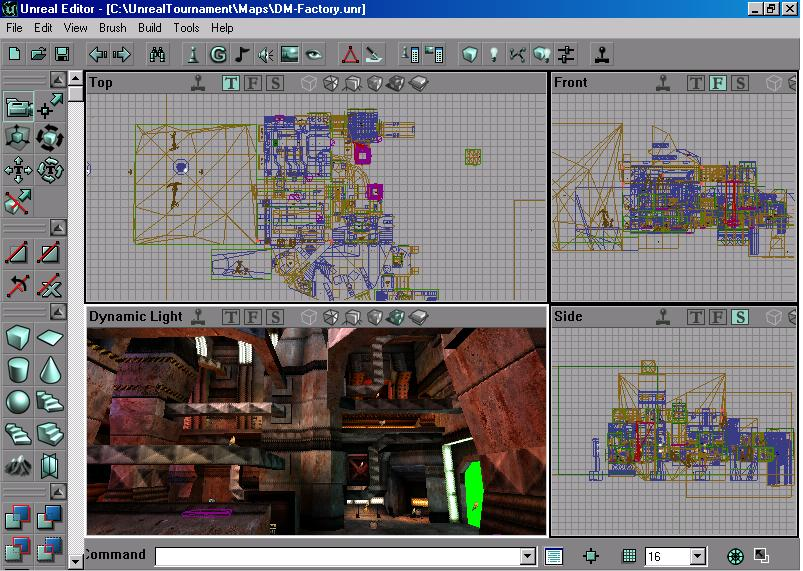
El editor se compone de tres ventanas de visualización principales. En la parte izquierda de la pantalla esta la barra de herramientas principal, con botones de diversas funciones. En el centro estan todas las vistas de camara, 3D, lateral, planta y arriba centrado se encuentran, entre los mas importantes, los botones de reconstrucción, pathing, iluminación y shape editor. NOTA: Unreal Editor toma por defecto una cuadricula de 16 unidades. Puedes cambiarla haciendo click en las vistas bidimensionales de cámara y seleccionando Grid-->x units (cuadricula-->x unidades).
Manejo del editor
Para mover el pincel de construcción debes tener pulsada la tecla CONTROL y haciendo click con el boton izq del ratón en las vistas bidimensionales de cámara lo vas moviendo. Para añadir el brush a tu mapa pulsa esta tecla 
Para substraer pulsa esta 
Otras dos herramientas fundamentales son Intersect  , tecla que al pulsarla interseccionará todo lo que este dentro de tu pincel, y desintersec
 que hace lo contrario.
Construcción de la geometría
Las Herramientas básicas

Creara un pincel con forma de cubo, si pulsas botón derecho sobre esta herramienta te aparecera un recuadro con las medidas del mismo, altura, ancho y largo(válido con las demás herramientas).
Aconsejo usar medidas que sean múltiplos de 16, por ej:128,256,512,1024,2048,4096,ect; Estas medidas se adaptan al grid y siguen una lógica que facilita su uso; en cambio si empezamos a usar medidas aleatorias como "100" o "250" nos obligamos a cambiar el grid constantemente para poder alinear correctamente aparte de que su texturización se complicará más.

Creara un cilindro (usando el shape editor puedes dejar esta herramienta a un lado y practicamente todas las básicas  ).

Creara un cono, que podra ser transformado en pirámide si le ponemos 4 lados.

Crea una esfera cuyos lados y area pueden ser variados. No es recomendable ponerle mas de 3 en sphereExtrapolation, es más, no es recomendable su uso .

Crea un plano.
Tipos de planos
Usando la herramienta 
| Tipo | Función |
| zone Portal | Para aislar zonas, entre una habitación y otra, ect (util para mantener una mejor fluidez del mapa). |
| Water | Para liquidos. Para ello debemos meter en el hueco que queda entre el plano y la zona un zoneinfo tales como waterzone(agua), nitrogen zone(nitrogeno), ect ect tb podemos variar el daño que este zoneinfo tenga por defecto dandole a las propiedades del mismo en la pestaña "zoneinfo" y cambiando el valor de damageperseg(daños por segundo).. |
| Transparent Window | Para hacer ventanas(usando solo un plano se podran transpasar por lo que hay que combinarlo con un brush invisible al lado del plano de la ventana que podremos crear con la opcion "invisible collision hull". |
| Invisible Collision Hull | Para crear un brush invisible. |
| Masked decoration | Se usa para planos con texturas de rejillas, verjas, ect.(el color negro pasa a ser invisible) |
Tipos de escaleras

Escaleras rectas sin curvatura fijadas a tierra.

Escaleras con curva fijadas a tierra.

Escaleras en espiral sin fijar a tierra.
NOTA: La máxima altura que debemos darle a cada peldaño es 19, a partir de ese valor hay que saltar para subir la escalera. Es aconsejable usar el valor por defecto de 16.
Ascensores, "movers"
Un mover es una pieza de la geometría que se mueve en cuadros clave predefinidos de animación.
Movedores típicos: Puertas, ascensores, palancas, ect.
Pasos para la creación de un mover:
| Pasos | Descripción |
| 1 | Haz una gran caja de construcción fuera de tu nivel y bien aislado del mismo. |
| 2 | Construye tu ascensor, puerta, lo que sea en esa caja. |
| 3 | Intersecciona lo que construyas. |
| 4 | Desplaza tu nuevo pincel a la zona donde kieres poner el movedor. |
| 5 |
Pulsa este boton  y tendras ahora un pincel lila debajo del rojo |
| 6 | Coge el pincel lila y colocalo en la zona donde kieres que empieze (su base). Establece los cuadros clave del movedor:haz clic con el botón derecho en él y selecciona KEYFRAME 0, BASE. Ahora mueve el mover hacia donde quieres que vaya y una vez colocado selecciona KEYFRAME 1. Ahora sin moverlo vuelve a seleccionar KEYFRAME 0, BASE y el movedor volverá al punto de partida. |
| 7 |
Una vez terminado el follón de colocación , procedemos a poner el tipo de activación del movedor. |
El tipo de activación del movedor se selecciona en "initial state" pulsando botón derecho sobre el mover, mover properties.
Tipos de activación de un mover
| Tipo | Función |
| Stand Open Timed | El movedor se activará e irá del cuadro clave cero al uno cuando el jugador se ponga encima. Util para ascensores. |
| Bump open timed | Apertura por golpe cronometrada. |
También se puede activar un movedor mediante un activador de la siguiente forma:
Construye Un botón, interseccionalo y dale a  , ahora en sus propiedades ponle dentro de object, en initial state=BUMP OPEN TIMED y dentro de events en event="nombre q quieras", por ej-->lol. Ahora crea otro mover con forma de ascensor y ponle dentro de object dentro de initial state=TRIGGER OPEN TIMED y dentro de events en tag="lo que pusiste en el otro mover" por ej-->lol. Crea los puntos de KEYFRAME para cada mover y ya lo tienes.
Mas tipos de activación de movedores mediante TRIGGERS
Los triggers estan en el explorador de classes. Pulsando un icono con forma de peón te saldra un menu con muchas pestañas, una de ellas es TRIGGERS. A continuación explicaremos algunos de ellos:
| Nombre | Función |
| Trigger Pound | Golpe del activador: cuando toques el activador cuyo EVENTO se corresponda con la ETIQUETA de este movedor, el activador golpeará entre sus encuadres. Es útil para los rompecabezas cronometrados o la maquinaria |
| Trigger Control | Control del activador: Cuando el jugador toque el activador de este movedor, el movedor comenzará a abrirse y permanecerá abierto mientras el jugador esté en las inmediaciones del activador(trigger control). Cuando se aleje del trigger control, la puerta comenzará a cerrarse. Es muy útil para puertas(ej de su uso: Las puertas de CTF-Niven) |
| Trigger Toggle | Cambio del activador: Si se toca el activador, se abrirá el movedor con el que esté relacionado. Si se vuelve a tocar el activador, el movedor se cerrará. Cambia el estado del movedor de abierto a cerrado. |
| Trigger Open Timed | Apertura por activador cronometrada: Cuando se toca el activador, el movedor se abrirá, permanecerá abierto durante dicho tiempo y se cerrará |
Otras Propiedades de los movers
Sonidos
Primero Cargamos un package de sonidos, por ejemplo el doorsmod (para ascensores modernos) y pinchamos en el que nos guste. (luego dentro de mover sounds le daremos a USE en cada tipo de sonido)
Los sonidos de los movers se ponen dentro de mover properties en mover sounds:
Opening sound=Sonido de activación del mover
Closing sound=Sonido final del mover
Loop=sonido mientras el mover avanza
Opened Sound=Sonido de entrada en el regreso del mover
Closed sound=Sonido final en el regreso del mover
Tiempo que dura en moverse el mover:
El tiempo se establece dentro de mover properties/mover/movetime="numero" (será un dato en segundos)
Activación del mover una sola vez:
Dentro de mover properties/mover/BTRIGGERONCEONLY=True (le ponemos true si queremos que se active una sola vez). Útil para trampas
Terra Edit

Es una de las herramientas mas útiles. Sirve para crear terrenos con un solo pincel. Se usa de la siguiente forma:
Primero configuramos sus propiedades pulsando botón derecho sobre  , luego iremos vértice por vértice generando el terreno, por ej:
Pinchamos en uno de los vertices (CUIDADO:no tocar los vértices laterales, solo meterle mano a los centrales) y presionando ALT en una de las camaras 2D(lateral o frontal) lo bajamos hacia abajo. Hacemos esto con varios vertices mas próximos a este pero variando la altura. Finalmente substraemos.
Con un poco de práctica y paciencia se pueden hacer auténticas virguerías(como ej tenemos el escenario de CTF-Terra, la zona central entre las dos bases que en realidad se hizo con un programa externo pero que puede conseguirse tambíen de esta forma). Por último hay programas externos que crean terrenos aleatorios o manualmente, terraedit, 3d_build, ect.
Creación del fondo de la fase. Modelo típico (SkyZoneInfo)
Creamos una zona cúbica aislada del mapa, por ejemplo un cubo de 1024 de lado con textura de estrellas(en shanesky.utx podremos encontrar algunas). A continuación creamos un plano que abarque todo el cubo y le aplicamos una textura de cielo (mirar en gendfluid.utx) con las propiedades U-PAN o V-PAN y si se quiere translucent. Añadimos en la zona central un SkyZoneInfo a la escena (localizarlo en actors/info/ZoneInfo/skyzoneinfo) y en sus propiedades, en zoneligth le damos un valor numérico a los parámetros TexUpanSpeed y TexVpanSpeed inferiores a 1, por ejemplo 0.1 a cada uno (estos valores determinan la velocidad de nuestro cielo). Un vez hecho todo esto podemos completar la escena con un cuadrilatero de planos(medidas clásicas de 128 de alto por 256 de ancho) con texturas de montañas(en shanesky.utx por ej);iluminamos y listo. Solo faltará decidir en que zonas se podrá visualizar este fondo, dandole a aquellas superficies para tal misión la propiedad de fake backdrop (en surface properties)
Shape Editor 
El Shape Editor es una de las herramientas mas potentes del editor, con el se puede construir un mapa al completo sin necesidad de usar cualquiera de las herramientas básicas y obteniendo unos resultados imposibles de obtener con las demás herramientas.
Al cargarlo nos aparecerá un plano 2D(perspectiva de planta, desde arriba) con un pincel con forma de cubo.
Para añadir mas vértices le damos a edit/splith side o bien al icono.
También podemos cargar texturas y plantarlas en el plano 2D para diversas funciones como la de construir arcos. Para ello pinchamos en la textura que queramos en el explorador de texturas, nos vamos al shape editor y le damos a File/image/get from current texture.
Herramientas del shape:
Revolved shape: Creará un giro entorno a un eje definido por el punto verde(que deberemos situar como mínimo en el vértice más saliente de nuestro brush) que tendrá x lados de x posibles(para 45 grados se es recomendable usar 4/16 ó 2/8)
Extrude to shape: Le dará una x profundidad a nuestro brush.
Create a sheet: crea un plano con la forma de nuestro brush.
Extrude to bevel: El dibujo se explica por si solo
Extrude to point: Es como hacer un extrude to bevel pero en el caso de que la distancia inicial y final coincidan.
Texturización
Pulsando F5 se nos abrirá un cuadro de herramientas para texturizar. Tendremos flags por un lado y aligment por otro (pasar de stats):
Flags:
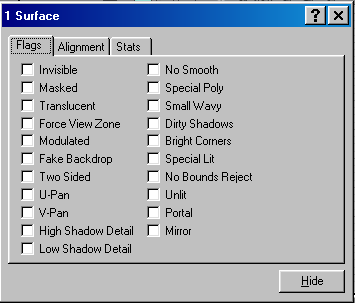
Son una serie de propiedades que podremos darle a cualquier textura sobre cualquier superficie, entre ellas destacan:
| Nombre | Función |
| Invisible | Oculta la textura (para colisiones en ventanas, rejas ect) |
| Translucent, mirror | Translucent le da un efecto transparente a la textura(para antorchas, fluidos, ect) y mirror crea un efecto espejo en ella.; NOTA:Prueba a combinar translucent con mirror para obtener un semiespejo |
| Fake backDrop | Para visionar el fondo de nuestra fase (skyzone) a través de las texturas seleccionadas con tal propiedad |
| High shadow detail/low shadow detail | Con high obtendrás la calidad de iluminación más alta que se puede obtener en dicha textura (para conseguir efectos de sombreado , bordeados suaves ect), mientras que con low obtendrás lo contrario. Obviamente la reconstrución de la luz no tardará el mismo tiempo en ambos casos (si no activamos ninguna se supondra activada dicha textura como normal shadow detail) |
| Bright corners | Para suavizar la iluminación en los limites entre una textura y otra. Muy util sobre todo para terrenos, aquellas zonas que no se iluminan en demasía o zonas claramente acentuadas en cuanto a su iluminación |
| special lit, unlit | Con special lit podemos iluminar una textura de forma que la luz que incide sobre ella no afecte a las demás y solo a ella sin más que darle tanto a la luz como a la textura la propiedad de special lit. En la luz pulsa propiedades y en lighting verifica como true la propiedad BspecialLit. Por otra parte, unlit sirve para que la textura no pueda iluminarse quedando su iluminación igual a la de por defecto (puede servir para texturas de luces, fondos, antorchas ect) |
Aligment: Para alinear las texturas;Métodos
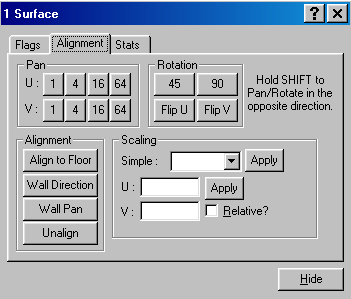
Align to floor: Alinea todas las texturas seleccionadas sobre el plano z(forma vertical) o inclinación distinta de 90 grados sobre dicho plano (llegando a deformar la textura a partir de una inclinación superior a 0 grados que irá en aumento a mayor inclinación). Se usa para alinear suelos, techos y terrenos
Wall direction/wall pan: Alinean las texturas sobre el plano xy de forma vertical a una misma altura pero habrá que ir una por una alineándolas horizontalmente usando  , para alinear paredes
Scaling: Para definir la escala de la textura, por defecto la textura tiene escala 1; Podemos ajustar una textura usando las herramientas U y V y darle a la textura un tamaño horizontal y vertical a nuestro antojo respectivamente; Por último también existe la posibilidad de rotar las texturas pulsando los botones de rotación o por nuestra cuenta usando 
Iluminación
Para añadir una luz a tu mapa pulsa simplemente el botón derecho del ratón y dale a "add a light here". Te aparecerá un icono con forma de antorcha. Pulsa doble click sobre ella y configura a tu gusto sus características en light color y lighting.
En light color podemos configurar la intensidad, color y saturazión de nuestra luz.
Colores primarios:
| Light Color | Saturation | color |
| 150 | 50 | Azul |
| 15 | 15 | Rojo |
| 100 | 50 | Verde |
En lighting podemos configurar el radio de la luz y aplicarle algunos efectos asi como otras propiedades (vease el apartado de luces corona):
Tipos de efectos de luces:(en lighting/lightEffect)
Hay muchos, experimenta con ellos. Destaca sobre todo el efecto de light cylinder para conseguir proyeciones sobre superficies (que se definen al máximo si estas superficies tienen activada la propiedad de high shadow detail).
NOTA: No combiene usar o aumentar el radio que viene por defecto de 64, es un radio excesivo (solo para iluminar exteriores o para crear proyecciones).
Creación de una luz corona (luz con aura brillante)
1.Creamos una luz (botón derecho/add light here)
2.En sus propiedades dentro de ligthing activamos como true la propiedad Bcorona
3.Configuramos el color de la luz en light color y bajamos a cero el parámetro lightbrightness.
4.A continuación cargamos el package de texturas genFX.utx y selecionamos una textura de luz corona y en las propiedades de nuestra luz, en concreto en display, buscamos skin y le damos a use. (será el nuevo skin de nuestra luz)
5. Por último un poco más arriba dentro de display buscamos drawscale y le damos un valor pequeño por ejemplo 0.25 o inferior (será el tamaño de nuestra luz corona;tener en cuenta que con un drawscale=1 tendremos una corona excesivamente grande).
Nota: el radio que le pongamos a la luz en lightradius será equivalente a la distancia máxima a la que podemos estar para poder visualizar la luz corona (con 64 será suficiente)
Creación de antorchas
Las podremos crear con esta herramienta  (on la que también se pueden hacer cadenas)
Pasos a realizar:
1.Pinchamos en  y en sus propiedades ponemos en número de planos=2.(se pueden poner más pero para una antorcha son suficientes)
2.Cargamos una textura de antorcha(las podemos encontrar en Greatfire.utx, Greatfire2.utx, Hubeffects.utx, Nalifx.utx, ect)
3.Ahora colocamos nuestro pincel rojo de la antorcha donde queramos ponerla y pulsamos  . Seleccionamos masked decoration y translucent.
4.Una vez creada la antorcha podemos configurar sus texturas para que no les afecte la luz, para ello seleccionamos las texturas de la antorcha, pulsamos clic derecho y en surface properties activamos "unlit".
Pathing básico (inteligencia artificial de los bots)
Se encuentran en actors/navigation point
| Nombre | Función |
| Playerstart | Define un punto de nacimiento(se puede configurar el equipo en team(0=rojo;1=Azul) |
| Path node(manzanitas) |
Con ellas se definen los senderos por los que van a moverse los bots. Hay que ir poniendolos uno a uno a una distancia mas o menos constante y de forma no lineal (para que no vayan rectos y sean fáciles de petar). En escaleras o cuestas procederemos a poner un path node al principio y otro al final(en caso de ser muy grandes pondremos otro en el medio).Por último un bot no seguira un sendero de paths nodes si no le lleva a ningún objeto de interés.
Nota: Todos los objetos cuentan como path node (ya sean armas, armaduras o botiquines) |
| Lift exit/lift center | Se usan para que los bots usen movedores típicos como ascensores. Procederemos a poner uno al comienzo de entrada del ascensor y otro a la salida del mismo;Luego añadimos un lift center justo encima del mover (determina donde debe el bot situarse mientras avanza con el movedor);Por último debemos etiquetar los 3 con el mismo evento (en propiedades/lift tag) |
| Jumpspot | Se usan para que los bots usen el translocador en aquellas zonas inaccesibles de otra forma. Para ello debemos poner 2 liftexits, uno donde el bot se parará para lanzar el translocador y el otro donde lo lanzará.Ambos liftexits deben tener el mismo lifttag (en propiedades dentro de liftexit/lifttag). A continuación añadimos un jump spot mas o menos en el mismo sitio que el último liftexit;Este jumpspot deberá tener el mismo lifttag que los dos liftexits (en jumpspot Properties/lift center/lifttag);Por último podemos decidir si aparte de translocador queremos que use el butano (impact hammer) verificando como true la opción bimpactjump (en propiedades/jumpspot) |
Para los ctf deberás añadir banderas y seleccionar el equipo en propiedades/flagbase/team (localizadas en actors/navigation point/flagbase)
Para hacer teletransportadores abre el mapa CTF-Face y hecha un vistazo .
Hay muchas cosas más pero con esto se puede hacer un pathing decente.
Algunos Consejos útiles
-Utiliza siempre múltiplos de 16 para crear tus brushes, es mucho más rápido y sencillo guiarse en el editor de esta forma a la vez que te facilita el no cometer los típicos errores de conexión entre brushes.
-Siempre que se pueda, transforma los brushes sólidos(azules) en semisólidos (transform / type semisolid) recordando que un brush semisólido no se superpone a uno sólido y que tampoco puede substraer ni ser substraido, dado que el uso de este tipo de brushes reduce considerablemente los polígonos en pantalla y la fluidez del mismo.
-Crea grupos de actores, sobre todo con las luces corona (cuando crees la primera luz corona dale a group/create new group). De esta forma evitarás tener que ir seleccionando una a una en caso de que quieras modificar sus propiedades.
-Algunos Comandos importantes: Shift + F(floor):selecciona todas las texturas a la misma altura que la que tengas seleccionada. Shift + B (brush):selecciona todas las texturas del brush que tengas seleccionado. Shif + T (texture):se seleccionarán todas las superficies que tengan la misma textura que la superficie selecionada. CTR + L : guarda el mapa. CTR + Z : undo.
-Utiliza las texturas apropiadas en los lugares apropiados ( no hacerlo al boleo ), floors para suelos, walls para paredes ect
Para ajustar un vértice de un brush al grid clickea sobre el con el botón derecho.
Crea siempre varios planos de acción para agilizar la fluidez del mapa y su jugabilidad;Si puedes planificarlo en un papel o mentalmente mucho mejor.
Pon los items justos;cuando la gente comienza a usar el editor tiende a sobrecargar el mapa en exceso de items (sobretodo evitar los redentors)
Si una vez has hecho el pathing, los bots no pillan la bandera o no siguen una lógica correcta adecuada al pathing creado, deberás borrar todos los paths y empezar uno nuevo.
Web de KaMi : http://kamisite.tripod.com/

27 Mar 2010, 00:34
Pues aqui esta el famoso** KaMiTuto, tutorial original de **[KaMi]. Muy completo y muy bien explicado, tambien lo teneis como descarga desde aqui. Este es el primer tutorial que leí y me sirvio de mucha ayuda asi que me tome la libertad de editarlo un poco y subirlo en formato para la web ya que algunos no sabia como abrir el tutorial despues de descargarlo
mitico, lo baje hace unos dos años y vaya que me sirivio, nunca olvidare lo del Shift+T Shift+F Shift+B…
Buena aportación
Muy buen tuto, básico pero igualmente bueno. Buen trabajo tanto KaMi como 2_Face por subirlo.
Alguien podria decirme como hacer para poder mover la camara…? es que cada vez que voy a crear un mapa y añado el primer pincel se situa abajo y ni siquiera lo puedo ver completo y aparte de eso no puedo moverlo, ni mover la camara ni nada… es muy raro y me esta enloqueciendo… no he podido hacer nada… alguien por favor que me ayude… gracias.
la camara se deberia mover simplemente moviendo el raton (click y mover el raton) si no se te mueve prueba bajarte la version v436 o reinstalandolo. Hay gente que le ha pasado algo parecido y al reinstalar el juego se soluciono
Pero lo raro es que yo descargué el juego (version 451) pero no tuve que instalarlo, solo descomprimirlo y ya porque es portable. Como hago entonces…?
Seguramente el problema que tienes es por eso, los portables suelen estar incompletos para aligerar su peso.
No te voy a poner link para descargártelo porque no está permitido, pero google es tu amigo
Ok muchas gracias, pero me toca descargar nuevamente todo el juego…? o hay alguna manera de encontrar solo el editor aunque lo he buscado y no lo he encontrado… de nuevo muchas gracias.
Dudo que encuentres el UEd por ahi suelto.
frajava.. te fijaste la ruta donde esta puesto el ut? ami me paso esaxtamente lo mismo.. me avian pasado el ut por un rar y no me dio mejor idea ke guardarlo en archivos de programas>ut99>unrealturnament>sistem. andaba bien pero me tomo komo un mes en descubrir porke el uteditor no me cargaba los mapas ni nada asta ke se me ocurrio poner un mapa en C:/ y ahi me anduvo.. el ut.. me dava ese error porke no estaba en la ruta por defecto y muchos programas tambien lo asen..
Editado: por sierto.. este tuto me va a servir para retornar a los proyectos ke tengo tirados en mi disco..xD buen tuto!
*unrealtournament.. LOL
unrealtournament.ini?
es un archivo de lectura o bloc de notas desde donde se configuran siertas cosas
gran trabajo de kami y del “reditor” buen tuto como siempre
Gracias a todos!, dios que recuerdos! , esto creo que lo hize por el año 2002 o así creo recordar

jaja quién no se inflaba de meter redentors en sus primeros mapas
#ALL
no encuentro esa opcion…ayuda!
mucha gente tiene un pc mucho mejor ke el mio y el ut editor no se sobrecarga.. pero kuando me bajo el mapa para jugarlo el unreal se sobrecarga por lo ke pierde sentido hacer ese mapa para ut 99 mientras lo podia haver hecho para UT 2k4 no?
odio ke pase eso..y tambien odio ke hagan pakeages tan grandes (komo el Xpickup el kual solo use un item llamado “Xjump” y ese mapa no sera jugable en ningun server ya ke ese pakeage es pesadicimo por la kantidad de kosas ke tiene adjunto..(la gente no se aguanta esperar 5 minutos una sola vez para entrar a mi server
 )
Yo odiaba los redentors y aun con todo lo puse en mi primer mapa
Mover—>Mover Properties—> Object—>Initial State.
Lo de los packages grandes de los que solo usas un item tiene solucion: guarda el item que vayas a usar (con las texturas del item) en el package MyLevel y asi los que jueguen tu mapa no se van a tener que bajar el pack entero sino solo lo que has usado del pack.
oye 15; es un archivo de lectura o bloc de notas desde donde se configuran siertas cosas
YO si se que es unrealtournament.ini solo lo puse para ver si fede dijo “unreal tournament.ini o algo asi
DOBLE GRACIAS,
la verdad me han surgido nuevas dudas, empezare a abrir preguntas