 Unreal Tournament


Cómo Hacer Texturas para UT99
_________________________________
- Introducción:
- Paso 1:
Lo primero qué hay que hacer una vez qué tengas la imagen qué quieres convertir en textura, es dimensionarla. En el UEd.2.0 sólo se pueden importar texturas que tengan de lado una longitud qué sea múltiplo de 16 y una proporción (altura x anchura) de 1:1, 1:2, 2:1. Por ej: 32x32, 64x32, 128x256, 512x512, etc...
- Paso 2:
Ahora qué ya tenemos la imagen bien dimensionada (256x256 por ejemplo, así nos sirve cómo ejemplo para la ScreenShot del mapa) hay qué cambiar el formato de la imagen al formato .pcx para poder verla en el UEd.2.0 y en el juego. Eso es tan simple cómo darle a ''Save as'' y elegir el formato .pcx y muy importante: cambiar los colores de ''colores verdaderos'' a ''256 colores'' y después ''OK''.
- Paso 3:
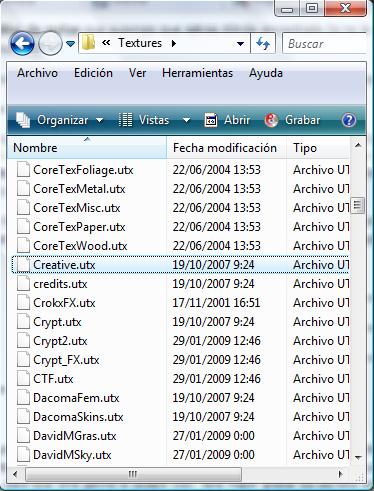
Para importar nuestra textura necesitaremos un pack de texturas dónde importarla. Esto suena complicado de hacer, pero es lo más fácil hasta ahora (sí, más fácil todavía): Vamos a la carpeta de las texturas del UT99, situada normalmente en C:\MiPC\.....\UnrealTournament\Textures, y seleccionamos el archivo Creative.utx, por ejemplo.(es bueno seleccionar un pack de texturas con pocas texturas, luego vereis porqué) lo copiamos y pegamos en la misma carpeta, y lo renombramos (si es para la ScreenShot del mapa lo llamamos MyLevel, pero si no, da igual).
- Paso 4:
Ahora sólo nos queda importar la textura. Abrimos nuestro mapa con el UEd.2.0, abrimos el Texture Browser (la ventana de las texturas) y pinchamos en ''File'' ---> ''Open''
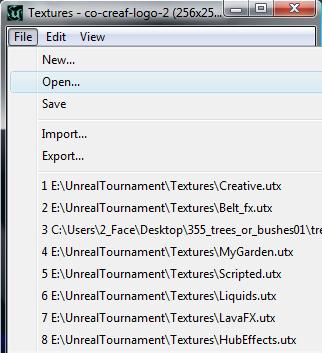
y seleccionamos nuestro pack de texturas (MyLevel.utx si es para la ScreenShot) y pinchamos en ''Abrir''.
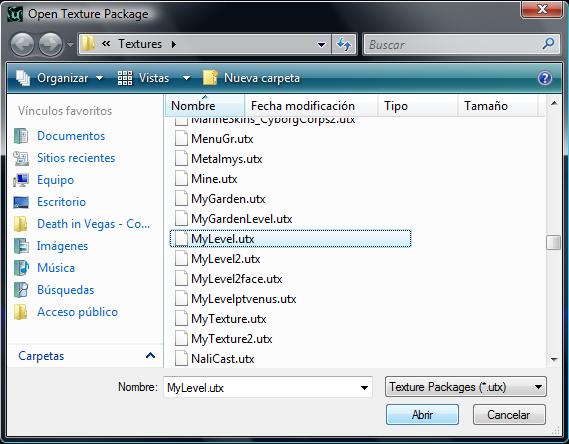
Ahora vamos a ''File'' ----> ''Import'', buscamos y seleccionamos nuestra textura ( Nuestra Imagen.pcx ) y le damos a ''Abrir''
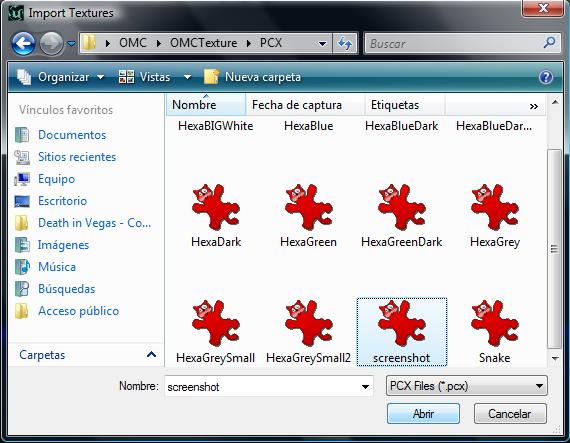
y nos saldrá una ventana cómo esta:
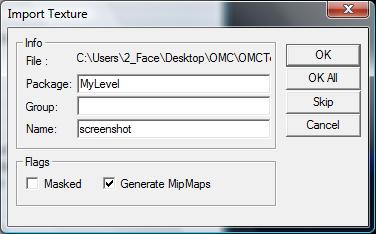
En la cuál pone ''Package'' con el nombre de nuestro Pack de texturas. ''Group'' estará vacio, es sólo si quieres clasificar las texturas tipo: paredes, techos, suelos, etc...no tiene mayor importancia. ''Name'' es el nombre de la textura ¡ No puede llevar espacio! las texturas con espacios en el nombre no se podran usar en el UEd.2.0 (si has subido una textura con espacio en el nombre no pasa nada, pichas con el botón derecho sobre ella y le das a ''Rename'' y le quitas el espacio). Si la textura qué has importado es la ScreenShot de tu mapa se tiene qué llamar ''screenshot'' sin ningún fallo (ni screen, ni SS2 ni MiMapa.... ''screenshot'' a secas).
*La opción de ''Masked'' es para las texturas con espacios o huecos, tipo vallas, en cuyo caso la imagen tendrá que tener los huecos de color negro, pero no cualquier negro si no ''negro absoluto'' cómo lo llamo yo  es el mismo negro qué hay en el Paint: [Matiz=0, Sat=0, Lum=0], esto ántes de dimensionar. Al seleccionar está opción si tienes algo de negro en la imagen, en el UEd.2.0 se representará como un hueco o agujero.
Le damos a ''OK'' y listo, ya tenemos nuestra textura (o ScreenShot) en el UEd.2.0
- Paso 5:
Ya está, vamos a guardar nuestro pack de texturas, pero antes borramos la textura qué está en nuestro pack y sin embargo no es nuestra, en nuestro ejemplo la textura ''co-creaf-logo-2'' Click derecho sobre la textura y ''delete'' y le damos a ''Save Package''.
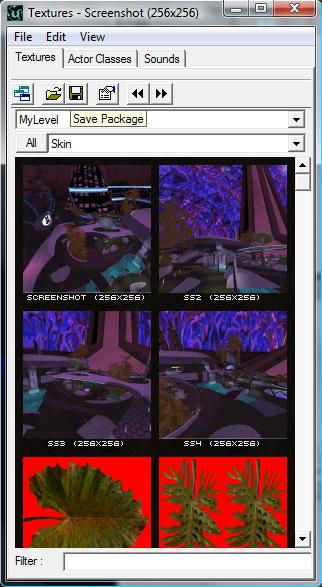
Ya está guardada, y cómo aún me sobran 2 min. os explico cómo ponerle el ScreenShot a vuestro mapa:
He arrastrado hasta aquí el ejemplo de la ScreenShot ya qué hasta aquí se hace todo igual, ahora sólo teneis qué pinchar con el botón derrecho en alguna vista 2D e ir a ''Level Properties'', os saldra una lista de propiedades tan bonita cómo ésta:
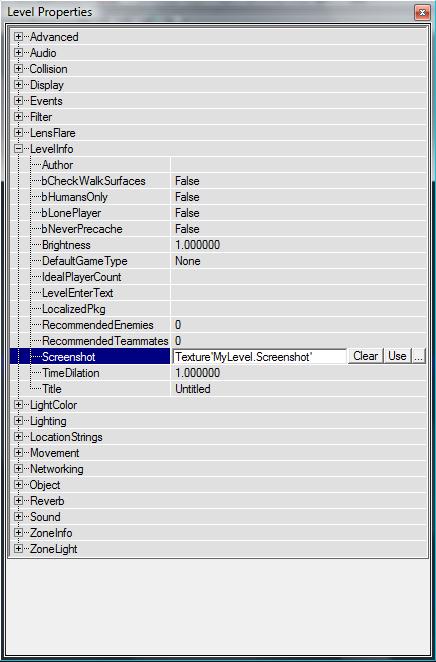
Vais al apartado ''+LevelInfo'' y buscais ''ScreenShot'' y ahi poneis el vuestro.
Ufff aún me sobran 30 seg. pues os explico los demás apartados de la lista:
Author: es el nombre del autor, qué aparecerá sobre la screenshot de tu mapa en la lista de mapas.
Brightness: es el brillo de la luz ambiental de tu mapa, si subes ese valor tu mapa se verá más claro.
DefaultGameType: click sobre los puntos suspensivos ''...'' te llevara a ''+Actors'' y biscas --->''+Info''--->''+GameInfo''--->''+TournamentGameInfo''--->''+DeathMatchPlus'' si tu mapa es DM selecionas éste y ya esta, si no, vas más abajo ...debajo de ''+DeathMatchPlus''--->''+TeamGamePlus'' y ahi estan los demás modos de juego ''+Assault'', ''CTFGame'' y ''+Domination'' y eliges el de tu mapa.
IdealPlayerCount: Es el número de jugadores preferente, eso no significa qué si es de 6 no se puedan jugar más o menos sino qué la jugabilidad del mapa esta pensada para ese número de jugadores. Este numero aparecera escrito sobre tu Screenshot en la lista de mapas.
RecomendedEnemies: el número de enemigos recomendado.
RecomendedTeammates: el número recomendado de coequipiers.
ScreenShot: ya esta explicada más arriba.
TimeDilatation: No la he probado aún, así qué no se si funciona (en el UEd.2.0 hay muchos comandos qué son de pega y no tienen ningún uso) pero por el nombre diría qué es la velocidad del tiempo en el juego.
Title: Es el título del mapa, no tiene qué ser igual qué el nombre del mapa ej: Nombre del mapa= DM-Artiphycial, Título del mapa= Artiphycial Station. El título aparecera abajo al mirar el marcador con F1 estilo: '' Playing Deathmatch Tournament in Artiphycial Station in Masterfull'' o algo así.
Bueno, pues eso ha sido todo por hoy, hasta el próximo tutorial!

01 Nov 2009, 01:00
la haz hecho 2_face! como siempre!
Dios perfecto el tutorial No se puede explicar mejor. Gran trabajo, aplicaré esto a mi mapa.
id mirando la lista de tutoriales que en esta epoca ire haciendo unos cuantos pero basicos, para los que se han apuntado al concurso y no tienen idea…. id diciendo con que necesitais ayuda ahora sacare uno de 2D Shape Editor (le faltan las imagenes)
muuuuyy basico… lo que no se es como en el ulead hago el efecto transparente…
Editado: por cierto buen tuto!!!
esque es asi de facil importar las texturas si con lo de ‘‘efecto transparente’’ te refieres a texturas con agujero o huecos ya esta explicado:
 hay mas propiedades pruebalas

[quote]*La opción de ‘‘Masked’’ es para las texturas con espacios o huecos, tipo vallas, en cuyo caso la imagen tendrá que tener los huecos de color negro, pero no cualquier negro si no ‘‘negro absoluto’’ cómo lo llamo yo es el mismo negro qué hay en el Paint: [Matiz=0, Sat=0, Lum=0], esto ántes de dimensionar. Al seleccionar está opción si tienes algo de negro en la imagen, en el UEd.2.0 se representará como un hueco o agujero.[/quote]
y si te refieres a que las texturas sean traslucidas, pues creas un plano con la textura deseada, boton derecho sobre la superficie abres las propiedades de la superficie y en el apartado ‘‘Flags’’ hay una propiedad llamada ‘‘Translucent’’ la seleccionas y ya esta
gracias!!!
interesante
Exelente me a ayudado a descublir algunas cosas nuevas ultimamente te doy las 5 Estrellas Man te las meresen buen Tutorial del 1 al 100% TE DOY un 100% sUERTE QUE TE BALLA BIEN Saludos
y. hubiera sido mucho mucho mas kompleto si huvieras dicho komo crear un pakeage kon un gif. puedes explicarme eso??
Esque eso no se puede hacer. Todas las texturas se importan en el UED en formato .pcx (.gif es otro formato) Si lo que quieres es crear texturas animadas tendras que hacerlo manualmente a base de texturas .pcx te explico:
Una vez que tengas las texturas para crear una pequeña animacion las importas en el UED, despues pinchas en la primera de ellas (textura 1) con el boton derecho y entras en ‘texture properties’ (o algo asi) y en el apartado ‘Animated’ tienes que pinchar en los puntos suspensivos ‘…’ y elegir la sigiente textura (textura 2).
Los valores que hay debajo ponlos en 1 - 2 ( simbolizan el tiempo que va a tardar en pasarase de una textura a otra) y asi sucesivamente con todas.
Basicamente lo que estas haciendo es enlazar la primera textura con la segunda, la segunda lo tercera, la tercera con la cuarta, etc… la ultima no hace falta que la enlaces con la primera. El tiempo que tarda cada textura se cambia en las propiedades de la primera textura (ni en la segunda ni en la quinta, en la primera).
Puedes mirar algun ejemplo en PlayrShp.utx en el apartado de Animated. (creo que en ese pack hay alguna, si no busca en otro)
#gracias.. lo entendi a la perfeccion.. lo voy a intentar hacer..