 Unreal Tournament


Cómo Crear un VoicePack
===Tutorial VoicePack===
==============================
- Introducción:
- ¿Qué necesito?
Necesitarás:
</span> El UndrealEd2.0 (debería estar en la carpeta …./Unreal Tournament/System/ )
* Un micro compatible con tu PC para grabar.
* Windows Sound Recorder, si quieres grabar tus propios sonidos,(esto deberías tenerlo en
—> Inicio/Programas/Accesorios/Multimedia. ) u otro programa qué te permita grabar y cambiar las propiedades del archivo grabado.
* El Bloc de notas que supongo que sabras dónde encontrarlo (si no lo encuentras deja esto para los mayores)
Y una novia para qué puedas echarle al culpa si esto no sale bien y dejarla luego.
- Ántes de grabar
* Asegurate de grabarlo todo MUY alto (dentro de lo posible), esto lo digo porqué es mejor qué el sonido quede muy alto (ya qué eso tiene arreglo….) pero si esta demasiado bajo, luego no se puede arreglar, y no hay nada peor qué un Voice Pack qué no se escucha nada (bueno si, 2 Voice Packs qué no se escuchan).
* No te acerques demasiado al micro, ya qué se perdera la calidad del sonido (y provoca cancer)…en resumen asegurate de qué el sonido tenga una calidad aceptable.
====== TUTORIAL ======
=======================================
- Paso 1º : Ántes de empezar
* Asegurate de convertir tus sonidos en formato .wav .Si el Voice Pack solo lo quieres para ti mismo puedes grabar los sonidos a la frecuencia y calidad que quieras, pero si quieres publicar tu Voice Pack, para que otra gente lo pueda usar, será mejor grabar los sonidos en 8 bit, 11,025 Hz Mono para qué el archivo no pese demasiado.
* Una vez qué hayas grabado todas las ordenes (sonidos) qué vayas a utilizar, ponlas todas en un directorio, y asegurate que los nombres de las carpetas del directorio no contengan espacios (puede sonar estúpido pero las carpetas ,con espacios en el nombre, pueden darte problemas).
- Paso2º: Creando El Archivo .uax
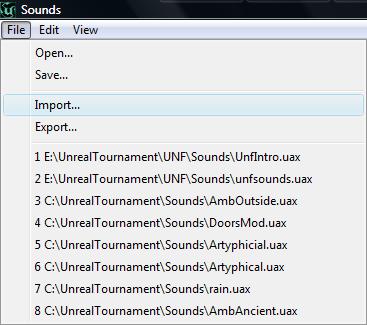
* Una vez qué hayas completado el 1º paso, abre el UnrealEd2.0  (espero qué estes familiarizado con el programa), abre el Sound Browser
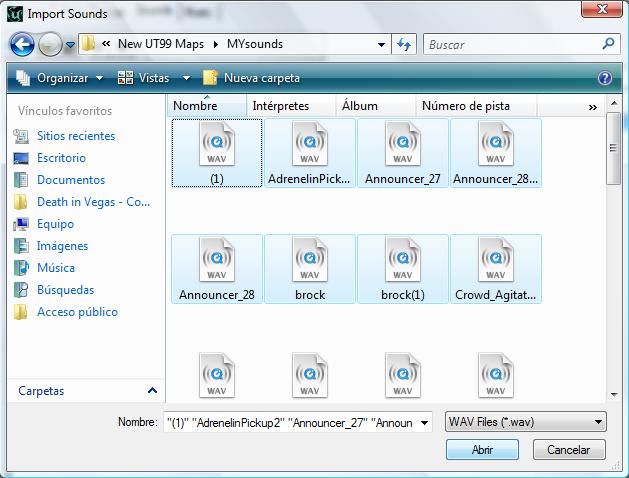
 desde esa misma ventana vas a File Menu y pincha en ‘‘Importar’‘.Se te abrira una ventana nueva, seleccionas la carpeta con tus sonidos seleccionas todos tus sonidos y le das a ‘‘Abrir’’ (es posible qué te aparezca un error al intentar importar varios archivos a la vez, si te pasa esto, importalos de uno en uno).
* Ahora te aparecerá una pequeña ventana donde tendras qué poner el nombre de tu Package. Te aconsejo usar un nombre acorde con el tema del Voice Pack, por la coherencia mas qué nada.
* Si vas a emplear mas de 25 muestras de sonidos (ordenes), sería conveniente agruparlos, pero si no, puedes ponerlos todos en el grupo ‘‘All’‘.Si decides agruparlos, sé coherente y pon los insultos en un grupo llamado ‘‘Taunt’’, las ordenes en otro llamado ‘‘Order’’ etc…
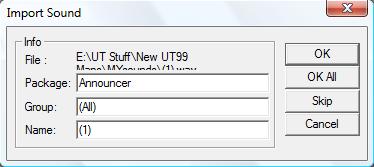
El nombre, es el nombre de la grabación, así qué ponle un nombre qué ayude identifcarlo fácilmente.
Ej: si la grabación dice: ‘‘Podeis chuparmela porqué os he mangado el trapo, mancos!’’ le puedes poner un nombre como ‘‘RoboBanderaEnemiga’’.
* Depués de nombrar la mustra de sonido pinchas en ‘‘OK’’. Y así con todos los sonidos, si no los quieres volver a nombrar (poqué ya lo habias guardado con un nombre coherente o porqué crees qué puedes hacerlo sin saber cúal es cúal… pero luego no digas qué no te lo advertí) y quieres meterlos todos en el mismo Grupo puedes pinchar directamente en ‘‘OK ALL’’.
* Asegurate de haber metido todas tus muestras de sonido y guarda el Archivo (en la ventana del Sound Browser ‘‘File’’—>’‘Save’’) con el mismo nombre qué el Package.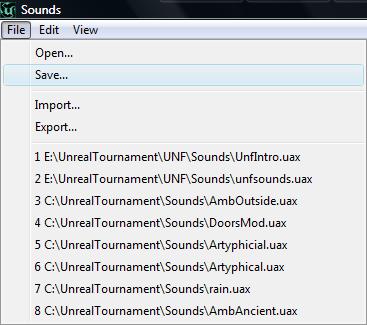
- Paso3º: Script
* Ahora tienes qué abrir el Actor Class Browser  , luego pinchas en el Actor—>Info—>VoicePack—>ChallengeVoicePack.
* Si vas a crear un VoicePack para un personaje Masculino entonces haz click derecho sobre ‘‘VoiceMale’’ y selecciona ‘‘New…’’. Si vas a crear un VoicePack para un personaje Femenino entonces haz click derecho sobre ‘‘VoiceFemale'’y selecciona ‘‘New…’’. Y lo mismo con los robots (Boss).
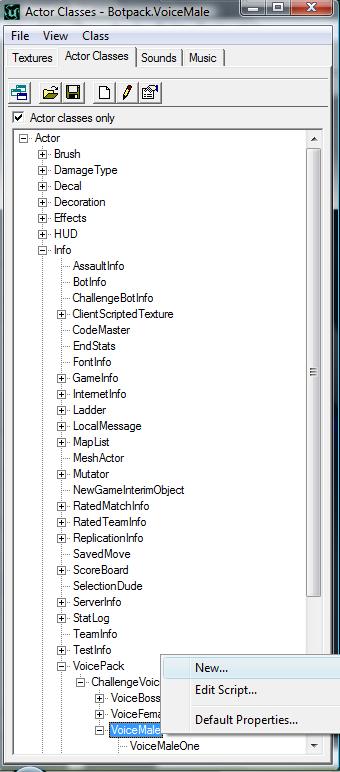
* En ‘‘Package’’, escribe EXACTAMENTE el mismo nombre qué tiene tu nuevo Package en tu archivo .uax
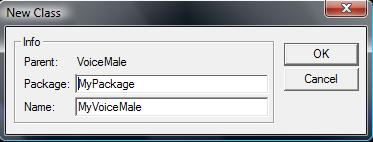
* En ‘‘Name’’, escribe lo qué quieras pero te sugiero qué pongas el mismo nombre qué tiene el Package; y ‘‘OK’’. Se te abrirá una ventana azul, NO LA TOQUES! Ignórala de momento.
NOTA: Recuerda la diferencia entre el nombre del Package y el nombre del VoicePack!
Para no olvidarlos usa el mismo nombre para los dos.
* Ahora vuelve al Actor Browser—> Info—> VoicePack—> ChallangeVoicePack—> VoiceMale/Female/Boss (según dónde lo hayas creado, es importante no liarte con estas cosas porqué luego tu personaje puede salirte gay.) y haz doble click sobre alguno de los dos (me refiero a VoiceMaleOne o VoiceMaleTwo, si va a ser tio,y si va a ser una tia VoiceFemaleOne o VoiceFemaleTwo y si va a ser Robot pinchas en VoiceBotBoss)
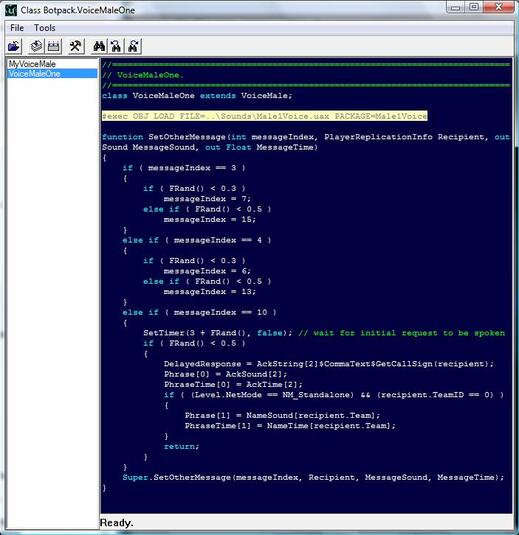
* Ahora te saldrá una ventana azul con un texto escrito en braile insultandote en un lenguaje satánico-informático y al revés… pero no importa porqué no necesitamos entenderlo ya que esta dirigdo a los bots.
* Selecciona todo el texto empezando con la siguiente linea (en el caso de qué sea para un personaje masculino, repito):
’‘#exec OBJ LOAD FILE=..\Sounds\Male1Voice.uax PACKAGE=Male1Voice’‘
 </a></a></a>
* Selecciona el texto desde esa linea para abajo (todo, no te dejes ningún espacio!) y pulsa Ctrl+C.Ahora vuelve al Actor Browser—> Info—> VoicePack—> ChallangeVoicePack—> VoiceMale (solo si es tio… ¿a qué soy pesado?)—> y haces doble click sobre tu Package. 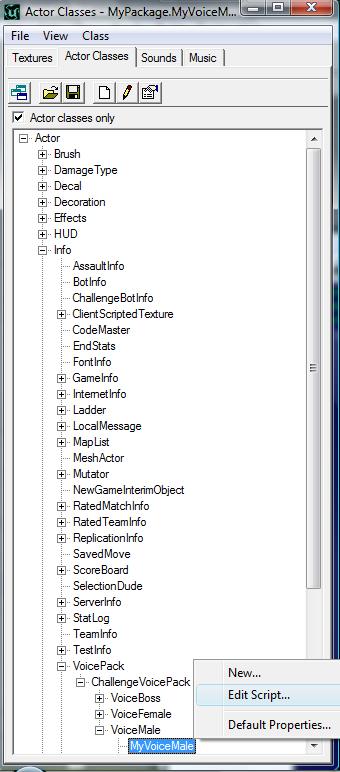
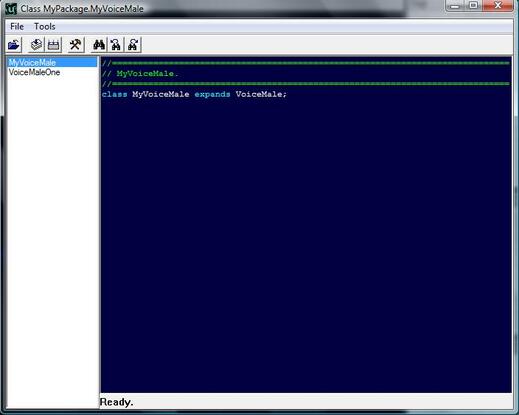
* Ahora se te abrira la ventana azul, pero sin ningún mensaje para los Bots, y cómo
no sabemos hablar el idioma cahotico de los Bots, logicamente les vamos a pegar el mismo mensajito de antes.
 </a></a></a>
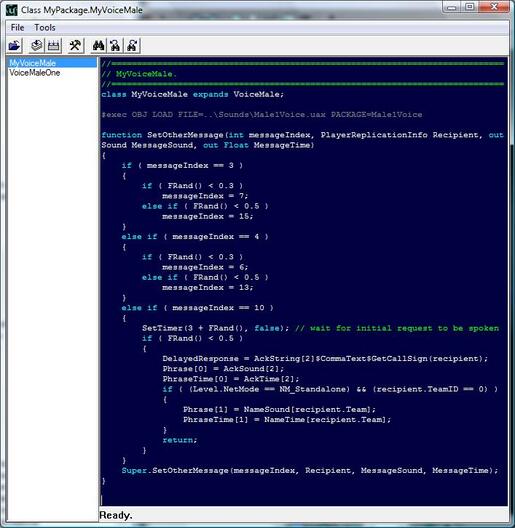
* Una vez dentro de lo qué es el Script de tu Package (ventana azul sin mensaje) pinchas dos lineas por debajo del texto existente y haces Ctrl+V (sí…lo has adivinado Copy&Paste barato de toda la vida)Pero ahora hay qué ajustar algunas cosas (básicamente nombres para qué los Bots sepan a quien insultar, y donde encontrar sus sabias palabras.) Te tiene qué quedar algo parecido a esto:
 </a></a></a>
* Ahora haz clic en la linea qué dice “#exec OBJ LOAD” y todo eso, y ve a dónde pone “..\Sounds\Male1Voice.uax” y cambia “Male1Voice.uax” por el nombre de tu archivo .uax y el nombre del PACKAGE por el nombre de tu Package.
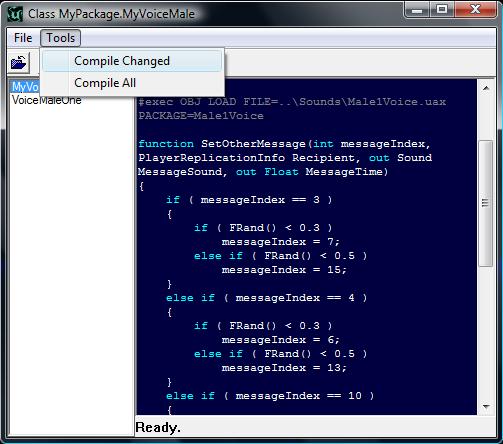
* Para finalizar, haz click en “Tools” (arriba en la misma ventana azul …el Script de tu VoicePack) y selecciona “Compile Changed”, cuando acabe el proceso puedes salir de esa ventana.
* Ahora toca el paso más largo, qué varia en función de cúantas ordenes hayas grabado.
Ve a Actor Browser—> Info—> VoicePack—> ChallangeVoicePack—> VoiceMale/Female/Boss—> TuVoicePack y haces click derecho sobre él, y seleccionas ‘‘Default Properties..’’.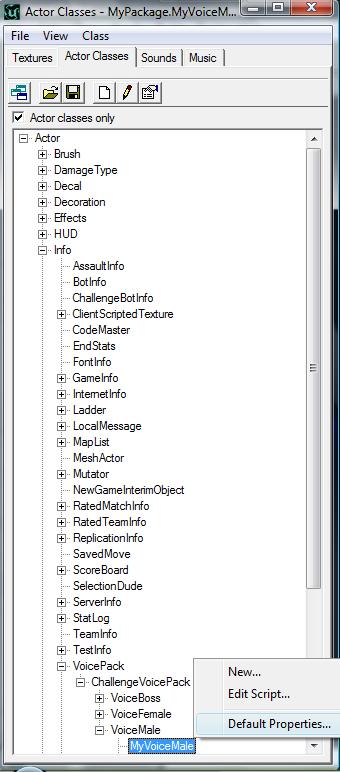
* Te aparecerá una ventana gris y veras muchos signos (+) (no se te ha ido la pinza, aún, tranquilo) pero solo tienes qué preocuparte por “ChallengeVoicePack”.
* Pincha en el signo(+) qué tiene al lado, y te saldrá una lista de comandos, igual o más maja qué ésta:
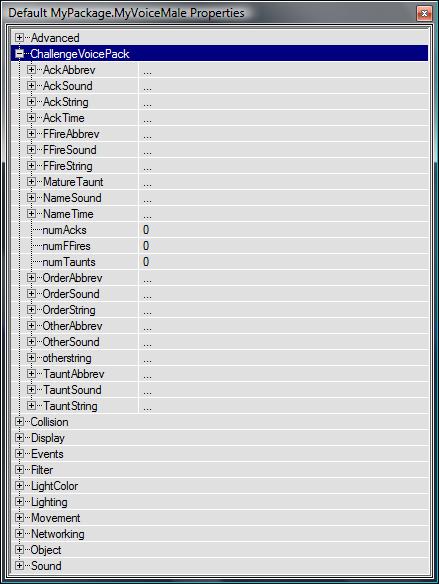
</span> Aquí es donde se crea el VoicePack o se jode, así qué atento!
- AckAbbrev: Aquí tienes qué escribir la abreviación para las ordenes tipo “Acknowledgement” esto te aparecerá luego en el juego cuando abras el menu de Voz (‘‘V’’ por defecto ) Intenta no usar más de 20 caracteres!
- AckSound: Aquí es donde le asignas a cada abreviacón de ántes un sonido, aconsejo escucharlas ántes para no confundirse. (pinchas en “…” qué hay al lado y se te abrira la venta de sonidos abres tu pack y escoges el sonido qué quieras usar y le das a “Use” o “Aceptar“
[Te pondría un ejemplo pero sería absurdo ya qué con mirar las propiedades de los Packs ya existentes tienes 1000 ejemplos]
- AckString: Esto es el mensaje qué aparecerá en el Chat del HUD cuando alguién use ese sonido junto con el avatar del skin (si es que tiene).
- AckTime: No tengo muy claro para qué sirve (hay muchos comandos qué nu sirven para nada en el UEd 2.0 pero queda más profesional) pero supongo qué es el tiempo qué se tiene qué quedar el mensaje escrito cuando alguién dice la frase (para poder leerla), pero por si acaso, nosotros no la vamos a tocar, porqué cómo muy bien dijo un sabio budista: “Si no sabes para qué sirve un lapiz no te lo metas por el ano, qué aunque tenga goma de borrar
la experiencia no te la borraran ni a lametazos.“
- FFireAbbrev: Abreviaciones para sonidos tipo “Friendly Fire”
- FFireSound: Asignar sonidos a las abreviaciones tipo “Friendly Fire”
- FFireString: Escribe el texto equivalente a la frase grabada del tipo “FriendlyFire” (qué aparecerá en el Chat del HUD)
- MatureTaunt: Deja el valor en 0 si no es un insulto muy “de la vieja escuela” y en 1 si es un insulto de grado 3 (no apto para menores). Esto es para luego si alguien no quiere escuchar insultos los pueda quitar desde el menú activando la opción “No Mature Taunts“
- NameSound: Asignar sonidos para los nombres de los lideres (Te acuerdas cuando los Bots decían eso de: ‘‘Red Leader, I’ve got Your back!!’’, refiriendose a ti? pues eso.. los bots saben en qué equipo vas y para referirse a ti te llaman el lider del equipo) asi que puedes modificar eso a tu gusto. y en vez de llamarte lider del equipo rojo puedes grabar algo como ‘‘Maestro Tomate…’’ y a continuación alguna frase què hayas grabado cómo por ejemplo: ‘‘…los putos amarillos nos estan mangando los trapos ’’ (no es ninguna referencia racista)… mentira, lo era.(mi tuto mis normas).
* Cada equipo se define por un número:
[0] = Red leader
[1] = Blue leader
[2] = Green leader
[3] = Gold leader
- NameTime: Lo mismo qué en AckTime pero para el nombre del lider del equipo.
- numAcks: Asigna el número de sonidos tipo “Acknowledgement” que tiene el VoicePack
- numFFires: Asigna el número de sonidos tipo “Friendly Fire” que tiene el VoicePack
- numTaunts: a qué no lo adivinas? asigna el número de sonidos tipo “Friendly Fire” que tiene el VoicePack.
- OrderAbbrev: Abreviaciones para sonidos tipo “Order”
- OrderSound: Asigna sonidos a las abreviaciones tipo “Order” pero asegurate de ponerlas en este orden:
0. Defend the base (orden que obliga a los bots que defiendan la bandera o el objetivo) Defended la Base!
1. Hold this position (Orden qué obliga a los bots qué mantengan la poscion y atacar)
2. Assault the base (Orden qué obliga a los bots destruir objetivos)
3. Cover me (Orden qué obliga a los bots seguir y cubrirte)
4. Freelance (los bots irán por libre actuando según el modo de juego)
salta del 5 al 9*
10. Take their flag (Orden qué obliga a los bots a capturar la bandera enemiga [solo para CTF])
11. Search and destroy (Orden qué obliga a los bots a encontrar los puntos de control[solo para Domination])
- OrderString: Escribe el Texto equivalente a la frase grabada del tipo “Order” (qué aparecerá en el Chat del HUD)
- OtherAbbrev: Abreviaciones para sonidos tipo “Other”
- OtherSound: Asignar sonidos a las abreviaciones tipo “Other” pero asegurate de ponerlas en este orden:
0. Base is uncovered (Nunca he escuchado a los bots decir esto, ni siquiera cuando la base esta desierta, pero es para decir qué la base no esta protegida.)
1. Get our flag back (=Recupera la bandera. Los Bots no lo van a decir… cuando los bots me digan a mi lo que tengo qué hacer… pues, les cambiaré las frases desde el VoicePack)
2. I’ve got the flag (Lo diran ,los bots y los players, si tienen el auto taunt activado, cuando tengan la bandera)
3. I’ve got your back (Esto lo dicen los bots de tu equipo la mitad de las veces qué van detras tuyo)
4. I’m hit (Esto lo repiten cada vez qué reciben daño)
5. Man down (Frase a decir cuando muere algún Teammate)
6. I’m under heavy attack (Cuando están bajo fuego intenso.)
7. You got point (Los bots de tu equipo diran esto la otra mitad de las veces que vayan detras de ti)
8. I’ve got our flag (Esto lo dicen ,los bots y los players, si tienen el auto taunt activado, cuando estan a punto de devolver la badera.)
9. I’m in position (Los bots lo dicen cuando estan en su posicion de defensa.)
10. Hang in there/On my way (Lo escucharas cuando los bots se dirigen a un punto en concreto)
11. Control point secure (Se dice cuando se asegura una zona de control en modo Domination)
12. Enemy flag carrier is here (Los bots empiezan a repetir eso mil veces hasta qué devuelvas la bandera de tu equipo)
13. I need some backup (Los bots emplean esta frase incluso cuando no necesitan apoyo… para sentirse importantes o tener a alguien cerca… los bots suelen tener tendencias homosexuales) una pequeña muestra, por si dudas de mi palabra:
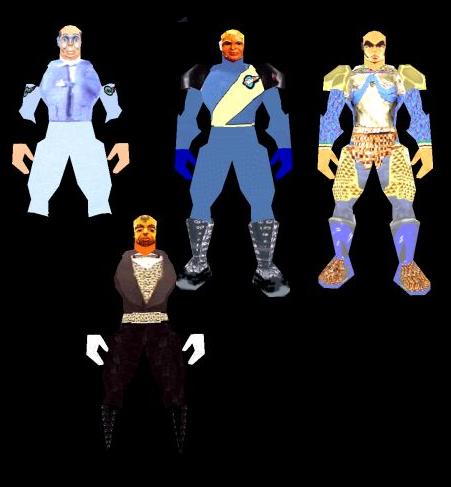
14. Incoming/Take them down (Los bots emplean esta frase cuando los enemigos se acercan a la base en gran número.)
15. I’ve got your back (…otra vez? debe ser un error…o la razón por la qué los bots repiten tanto esta frase)
16. Objective destroyed (Esto lo dicen tanto lo players cómo los bots cuando destruyan un objetivo en modo Assault, si tienes el auto taunt activado)
17. Medic (Los bots dicen esto cuando necesitan un pack de vida… obviamente no puedes hacer nada al respecto, pero no pierden nada por intentarlo)
- otherstring: Escribe el Texto equivalente a la frase grabada del tipo “Otros”.
-TauntAbbrev: Abreviaciones para sonidos tipo “Taunt”.
- TauntSound: Asignar sonidos a las abreviaciones tipo “Taunt”.
- TauntString: Escribe el Texto equivalente a la frase grabada del tipo “Taunt”.
* Si has conseguido hacer todo esto y sigues con vida, estas muy cerca de acabarlo. Ya puedes cerrar la ventana de las propiedades del Voice Pack (pero cómo no sabes de cúal, de las 5 ventanas qué tienes abiertas, estoy hablando la dejaras abierta.)
- Paso 4º: Creando El Archivo .u
* Ahora vuevle a la ventana del Actor Class Browser y pincha arriba en View—> Show Packages ( te aparecera una lista de archivos y debería aparecer el nombre del tuyo, lo seleccionas y pinchas en “Save”. Ya lo tienes! ese es tu archivo .u Fácil, no?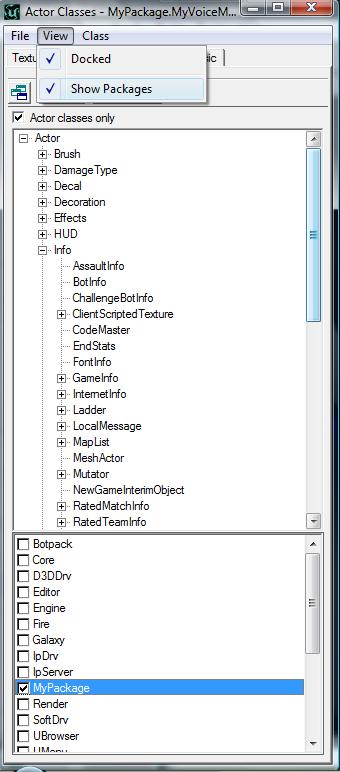
Puedes cerrar el Unreal Ed2.0 <a href=”/%3Cimg%20src=” cache=”” 22x22=”” 1_ued=”” f=”” storage=”” 982=”” tutorial=”” thumbnails=””>”></a><a href=”/%3Cimg%20src=” cache=”” 22x22=”” 1_ued=”” f=”” storage=”” 982=”” tutorial=”” thumbnails=””>”></a><a href=”/%3Cimg%20src=” cache=”” 22x22=”” 1_ued f=”” storage=”” 982=”” tutorial=”” thumbnails=””>”><a href=”/<img src=” cache 22x22 1_ued f storage 982 tutorial thumbnails>”> </a></a></a> ya no lo necesitas (pero no lo desinstales, aunque le hayas cogido asco)
- Paso 5º: Creando El Archvo .int
* Abre la carpeta …/Unreal Tournament/System y copia un archivo .int (el qué más te guste, voy ha hacer un truco de mágia) y pegalo en la misma carpeta. Ahora abrelo y borra todo lo de dentro y pega el texto siguiente sin los (===):
========================================================================
========================================================================
[Public]
Object=(Name=WWWW.XXXX,Class=Class,MetaClass=BotPack.VoiceYYYY,Description=”ZZZZ”)
========================================================================
========================================================================
* Cambia “WWWW” por el nombre de tu Package, “XXXX” por el nombre de tu Voicepack,
“YYYY” por Male, Female, or Boss, o al grupo qué pertenezca tu voicepack y “ZZZZ” por el nombre qué quieras que aparezca en el menú del juego al seleccionar tu Voicepack
* Ahora guarda el archivo (no uses “Save as…”, solo “Save” !) y cierralo y cambiale el nombre por el mismo nombre qué has usado para el archvo .u
- Paso 6º: Creando El Archivo .ini
* Abre las confguraciones de Unreal Tournament de la carpeta ../Unreal Tournament/System
Y busca la linea que dice :
[Engine.GameEngine]
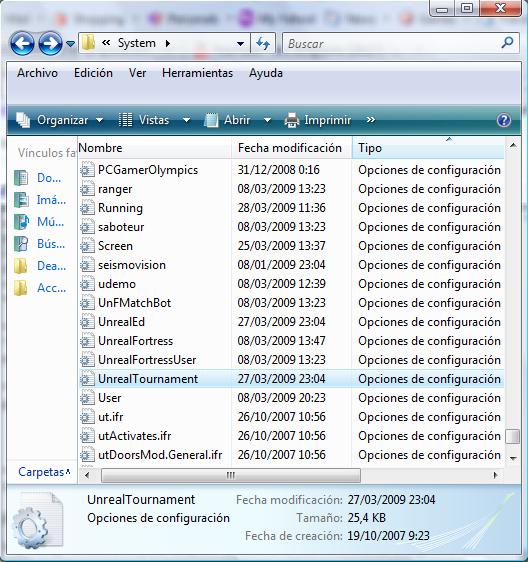
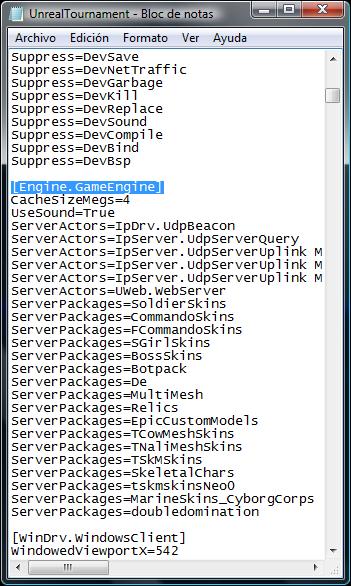
Y ve debajo de esa zona justo después de la linea en blanco, y escribe el siguiente texto (sin los (===):
========================================================================
========================================================================
ServerPackages=XXXX
========================================================================
========================================================================
* Cambia “XXXX” por el nombre de tu voicepack (no el del package!) Esto es necesario para usarlo on-line.
* Enhorabuena!! Has conseguido hacer tu propio vociepack, y solo has tenido qué faltar una semana a clase, quedarte 3 noches sin dormir y dejar a tu novia.. o eso, o lo has dejado a mitad del camino porqué te empezó a salir espuma por la boca.
- Paso 7º: Probando Tu VoicePack
* Pruebalo, abre el UT99 <a href=”/%3Cimg%20src=” cache=”” 25x25=”” f=”” storage=”” 982=”” tutorial=”” ut=”” thumbnails=””>”></a><a href=”/%3Cimg%20src=” cache=”” 25x25=”” f=”” storage=”” 982=”” tutorial=”” ut=”” thumbnails=””>”></a><a href=”/%3Cimg%20src=” cache=”” 25x25=”” f=”” storage=”” 982=”” tutorial=”” ut thumbnails=””>”><a href=”/<img src=” cache 25x25 f storage 982 tutorial ut thumbnails>”> </a></a></a> (no abras el CoD2 porque no te apareceran los nuevos sonidos en ese menú) y ve al menú del jugador coge un modelo Masculino (o para el que has creado las voces) y en la opción de Voces escoges tu nuevo pack, pruebalo en todos los modos de juego.
* Al día siguiente te habras cansado de él ,pero te sentiras un poco superior a los demás jugadores de UT99 aunqué no sepas jugar siquiera.

28 Mar 2009, 15:36
| ued.2 | 19 |
| voice.pack | 2 |
Dios!!! wen curro makina
por cierto no lo queria poner en el Tutorial por eso de que el FilePlanet cierra sus puertas el dia 30 de marzo (y estamos a 28), pero hay un programa Voice Pack creator que facilita bastante todo este proceso:
Voice Pack Creator
PD: descargaroslo antes del dia 30!
bueno muy bueno!!!!

(espero ansioso el tutorial :” COMO CREARCE UN JUGADOR “)
voy a buscar un programa para reducir la calidad de los archivos wav ya que no los quiere cargar el unreal editor y te comento que pasó
De acuerdo
utilize varios programas para comprimir los archivos y de todos modos el unreal edition no me cargo los sonidos, al momento de importarlos aparecen las ventanas, coloco los nombres y no tienen espacios ni signos extraños pero cuando le doy enter y cuando doy save no guarda ningun sonido, te podria mandar solo 1 archivo de audio para que intentes guardarlo y saquemos conclusiones?
De acuerdo te mando mi correo por privado.
Pues no se porque no te dejaba a ti porque a mi me ha dejado a la primera, te los he pasado todos en un package llamado ‘MyPackage’, lo añades a la carpeta de sonidos y lo abres con el UEd y deberias poder escucharlos. Por cierto, menudas ‘replicas’ x’DDD
hola, todos los sonidos me los lee correctamente, estan las voces de los jugadores, los sonidos de armas, absolutmente todo lo lee pero no carga la lista mia, la carga aparentemente pero mete otros sonidos, sonidos que son del videojuego
Es una cosa muy rara lo que te pasa, porque a mi me los lee perfectamente y cuando te lo paso y lo abres con tu UEd te hace cosas raras. Tienes el juego original?
Si cierra fileplanet no se puede bajar de ahi y subirlo a MU? Si me dices lo hago en un moment
si te refieres a lo dicho en
mira la fecha del comentario, me parece que ya solucionaron el problema.
amigo acabo de descubrir lo que pasa, yo estaba usando el unreal goty edition y acabo de usar el unreal tournament clasico y me funciono, de seguro es diferente el goty edition asi que voy a subir los sonidos al juego y si funcionan luego actualizo el juego de nuevo al goty edition y les comento si funciona
Me alegro de que halla sido eso, porque me parecia muy raro
hola nagato, no pude cuadrar lo de los sonidos, y estamos tratando de crear un mapa pero al momento de colocar luces se bloqueo y se daño, tratamos de buscar un “unreal editor” sin errores, nos podrias decir de donde bajaste el tuyo, o de donde bajar uno o si me lo podrias enviar? en verdad necesitamos este programa full, hay en promedio 20 personas que desean jugar este mapa y cuando lo creemos pensamos enviarlo a muchas personas, gracias
Editado: nagato existe un modo de juego llamado agent x, dicen que cambia las armas por otras mas reales, he bajado el archivo es Agentx.umod pero no se como se instala, le doy doble click y abre es esa ventana que pregunta con que programa abrir, sabes depronto como instalarlo+