 Unreal Tournament


2D Shape Editor
_____________________________
- Introducción:
 y lo podéis encontrar en la barra de heramientas qué hay encima de la vista 3D. Bien, empecemos:
- Empezamos:
Hacemos clik sobre el icono de antes y abrimos el 2D Shape Editor. Nos encontraremos con esto:
<div style="text-align: center;">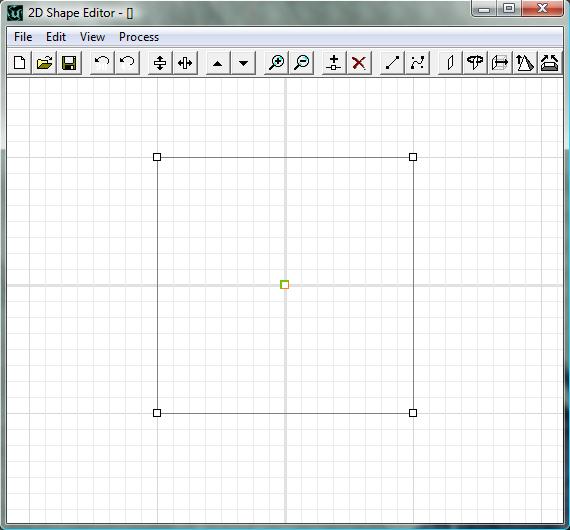
</div>
Podéis observar qué hay dos cuadraditos en el centro del la figura geometrica:
-El de color naranja es el centro de gravedad de la figura, al moverlo se movera toda la figura.
-El de color verde es un punto de referencia qué tiene vários usos, qué más adelante veremos.
-Los cuadraditos blancos de las esquinas son los vértices qué definen la figura geométrica.
No os asusteis por la barra de herramientas qué hay arriba, son unos comandos simples para facilitar el trabajo a la hora de crear una figura compeja.
<div style="text-align: center;">
</div>
A continuación os explicaré los iconos de la barra de herramientas del 2D Shape Editor:
-Los 3 primeros iconos son fáciles de entender, tan fáciles qué son intuitivos: el primero es para generar nuevo cuadrado, el segundo es para abrir alguna figura antes guardada en formato .2ds ,y el último es para guardar nuestra figura en formato .2ds.
-Los 2 siguientes son para girar nuestra figura geométrica en sentido contrario a las agujas del reloj 90º y 45º.
-Estos dos son para voltear la figura geométrica, dónde el cuadradito verde hace de eje. Esta función es muy parecida a la del doble giro de 90º pero no es igual, esta es más bien cómo una vista en el espejo.

-Las dos flechas son para aumentar o disminuir la escala, respectivamente, y las dos lupas son para acercar y alejar la vista.
-Este icono es para añadir un vertice a nuestra figura, para eso primero hay qué pinchar en uno de los vertices y notaras qué la arista de ese vértice se vuelve gris y un poco más gruesa. Una vez qué tengamos el vertice seleccionado pinchamos en ese icono y nos aparecerá un vertice más. La X de al lado es para eliminar vérices, también se puede hacer seleccionano el vertice qué queramos eliminar y pulsar ‘‘DEL’’ o ‘‘SUPR’’ de nuestro teclado (o click derecho sobre el vertice y ‘‘delete’’ ).
-El icono de la izquerda es para convertir una arista curvada en una arista recta. El icono de la derecha (Bezier Segment) es para hecer una arista curvada, moviendo los dos nuevos vertices azules podremos definir cualquier tipo de curva.
<div style="text-align: center;">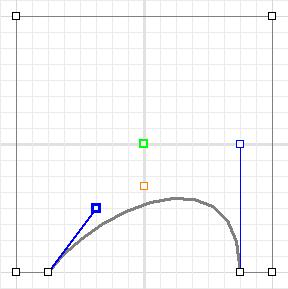
</div>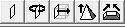
Estos últimos iconos son para ‘‘construir’’ nuestra figura dentro del UEd 2.0: Sheet
-Con esto construimos un plano ‘‘Sheet’’ con la forma qué hemos definido en el 2D Shape Editor.
Resultado:
<div style="text-align: center;">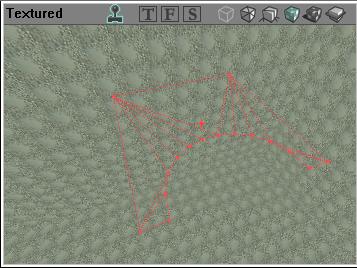
</div> Revolved Shape
-Con esto construimos una figura circular con la sección qué hayamos definido en el 2D Shape Editor. Con la condición de poner el cudradito verde en uno de los dos lados (izquierdo o derecho, bien en la misma arista o lejos y fuera de la figura). En el UEd 2.0 el cuadradito verde será el centro de la figura circular y la distancia del cuadradito verde al lado de la figura será el radio de la figura.
<div style="text-align: center;">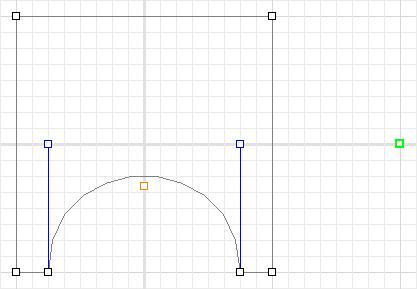
</div>
Una vez qué hayamos cumplido estos requisitos pinchamos en ese icono y nos aparecera una ventana como esta:
<div style="text-align: center;">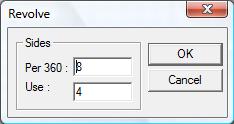
</div>
Per 360: son las partes en las qué se divide la circumferencia qué queremos crear.
Use: son las partes qué queremos tener del total.
Ejemplo:
Per 360: 8
Use:4
8/4=2 nuestra figura será media circumferencia con 4 elementos con la misma sección qué la figura qué hemos dibujado en el 2D Shape Editor, con radio = distancia del cuadradito verde a la arista mas cercana.
Resultado:
<div style="text-align: center;">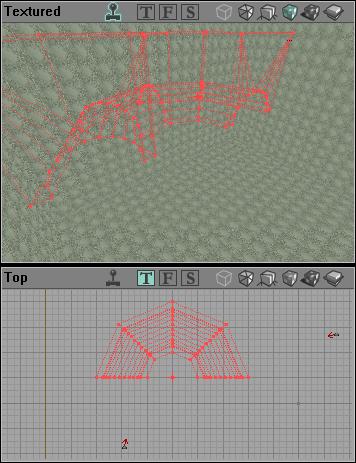
</div> Extruded Shape
-Este es más fácil, con esto crearemos un prisma con la base de la misma forma qué el dibujo de 2D Shape Editor. Hacemos click sobre el icono y nos sale una ventana cono esta:
<div style="text-align: center;">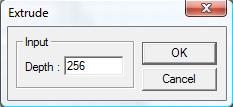
</div>
En la qué pone ‘‘Depth’’ y ahi ponemos la altura (o profundidad).
Resultado:
<div style="text-align: center;">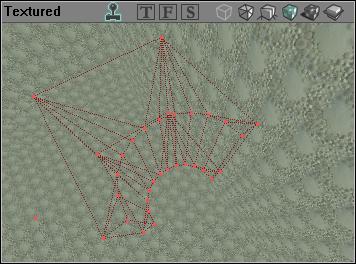
</div> Extrude to Point
-El icono con forma de pirámide es para crear una pirámide o conoide con una base de la misma forma qué nuestra figurda 2D, el cuadradito verde representa la posición del vértice extremo, o punta, del conoide. La altura la definimos de la misma manera qué en el prisma
<div style="text-align: center;">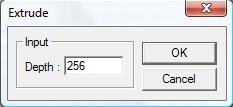
<div style="text-align: left;">Resultado:
<div style="text-align: center;">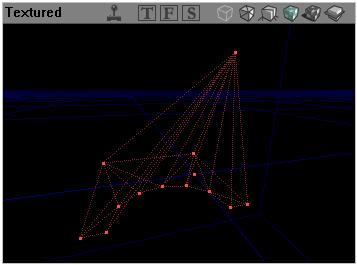
</div></div></div> Extrude to Bevel
-Y por fin el último: es para crear un tronco de prirámide o conoide, dónde el cuadradito verde es la posición del vértice imaginario (ya qué esta vez no sale el conoide entero si no solo el tronco). Hacemos click sobre el icono y nos sale esta ventanita:
<div style="text-align: center;">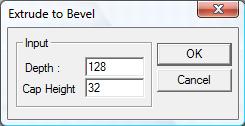
</div>
Depth:Altura total del conoide imaginario (del qué queremos solo parte del tronco).
Cap Height: La altura del tronco (del conoide imaginario de arriba).
Resultado:
<div style="text-align: center;">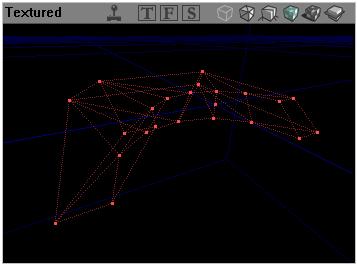
</div>
<div style="text-align: center;">Con el 2D Shaper Editor se puede hacer multitud de figuras geométricas complejas.
</div>
<div style="text-align: center;">_______________________
__________
__
.
</div><ul style="font-weight: bold;"><li>Trucos:</li></ul>Podéis usar plantillas para crear vuestras figuras personalizadas, sólo necesitais una imagen en formato .bmp o una textura del UEd 2.0. Abrimos el 2D Shape Editor y vamos a ‘‘File’’—>’‘Image’’—>’‘Open From Disk…’’ o ‘‘Get From Current Texture’’ y os aparecerá algo así:
<div style="text-align: center;">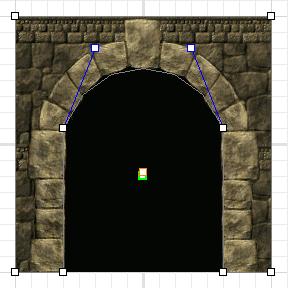
</div>
Tambien podéis cambiar los cuadraditos de la plantilla: click derecho sobre esta—>’‘Grid’’ y cambiais el tamaño. Tambien hay otros comandos rápidos, cómo: ‘‘Set Origin’’, ‘‘Delete’’,’‘Split Side’’ y ‘‘Segment’’.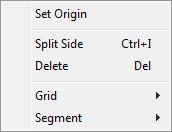
Y aquí concluye nuestro Tutorial de hoy!

02 Nov 2009, 01:12
| 2d.shape.editor | 2 |
| figuras3d | 3 |
| mapping | 4 |
| ued.2 | 19 |
| unrealed | 14 |
Muy muy bueno 2_Face así mapea hasta un niño pequeño (Like me)

Estuve abriendo mapas con el editor y veia cosas de estas y decía, ¿con que haran eso? Ahora ya lo se
todos empezamos asi Galivan, diciendo como coño hacen esas cosas, y al tiempo te ves haciendolas (y te sigues diciendo como coño lo hice )
Como siempre gw 2_face. El 2d tiene muchas posibilidades pero recomiendo no abusar y hacer figuras muy complejas del tiron, si se quiere hacer algo muy peculiar mejor crearlo por partes con formas mas sencillas para evitar fallos.
Regla no válida para algunos (GTD-Carthage, Swanky, Revelation, FnB…)hacen cada figura mas compleja y sin cortes de BSP impresionantes FnB creo que tiene el record de vertices por figura