 Unreal Tournament


Cómo crear un terreno
___________________________________
- Introducción:
- Empezamos:
Una vez qué tengamos abierto el UEd 2.0 abrimos el Terrain Builder pinchando en este icono  y nos aparecerá una ventana cómo esta:
<div style="text-align: center;">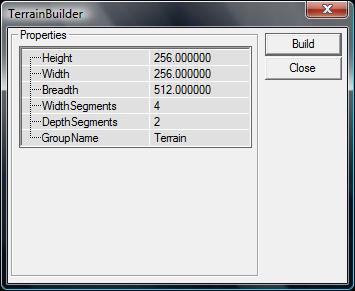
<div style="text-align: left;">Height: Altura
Width: Anchura
Breadth: Profundidad
Width Segments: Segmentos en los que se divide la anchura del terreno.
Depth Segments: Segmentos en los que se divide la profundidad del terreno.
Hacemos click en ‘‘Build’’ y nos encontraremos con esto:
<div style="text-align: center;">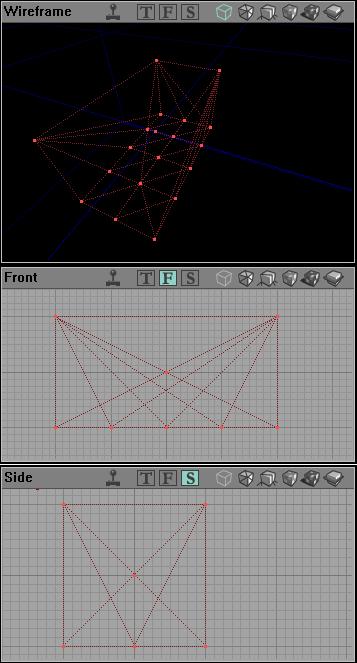
<div style="text-align: left;">Ahora qué ya tenemos una estructura flexible podemos empezar a modelar el terreno, qué aunqué aún no se parezca en nada a lo que queremos hacer es una obra de arte en potencia. Para modelar nuestro terreno solo hay qué saber como mover los vértices de la estructura; esto se puede hacer bien en una vista 3D o alternando las vistas 2D.
Moviendo vertices en 3D:
Para eso pinchamos en el vértice qué queremos mover y notaremos qué el vertice tiene ahora una pequeña X roja, pulsamos y mantenemos pulsada la tecla ‘‘ALT GR’’ y arrastramos el vertice con el click izquiero del ratón. Notaras qué el vértice solo se mueve en el eje de las X si queremos moverlo en todas las direcciones mantenemos pulsada ‘‘ALT GR’’ y arrastramos el vertice con los dos botones del ratón puslados (izquierdo y derecho) ahora podemos moverlo en las 3 dimensiones del espacio.
<div style="text-align: center;">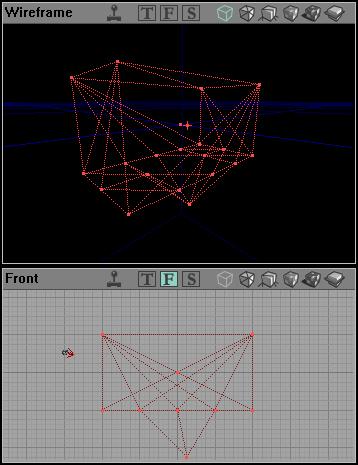
</div>
Esto resulta un poco dificil de manejar para algunas personas con poca visión espacial y se ve mejor en las vistas 2D.
Moviendo vertices en 2D:
En las vistas 2D se mueve de la misma manera pero se ve mejor en cuanto a cálculos de distancias comprobando siempre el resultado en una vista 3D. Es decir, pichamos en uno de los vértices cómo antes (incluso podemos seleccionar el vértice en la vista 3D y moverla en una de las vistas 2D ) y manteniendo pulsado ‘‘ALT GR’’ arrastramos el vértice con el click izquierdo del ratón ( ALT GR + Click Izquierdo ).
Una vez qué tengamos nuestro terreno definido hacemos click sobre el icono de subtract  y se generará el terreno con la textura seleccionada.
</div></div>Y esto es todo… muy fácil de hacer, pero parece complicado si no te lo explica nadie. A continuación os voy a enseñar algunos ejemplos de lo qué se puede hacer con esta herramienta:
<div style="text-align: center;">Terreno sacado de DM-AB [21]/DM-AB ]21[
</div>
<div style="text-align: center;">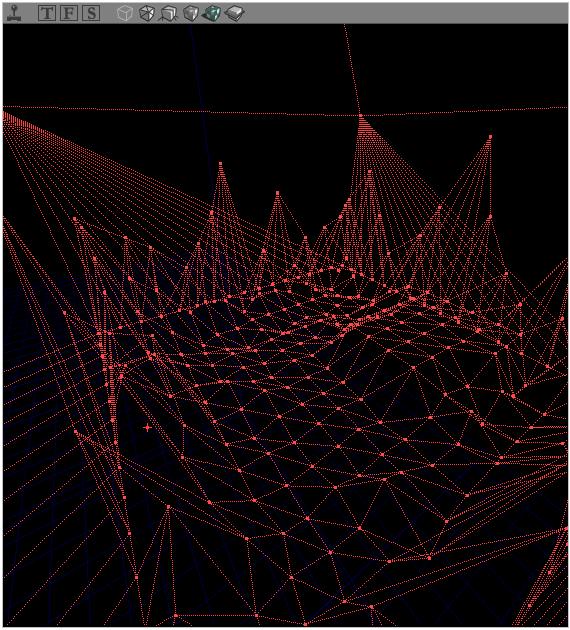
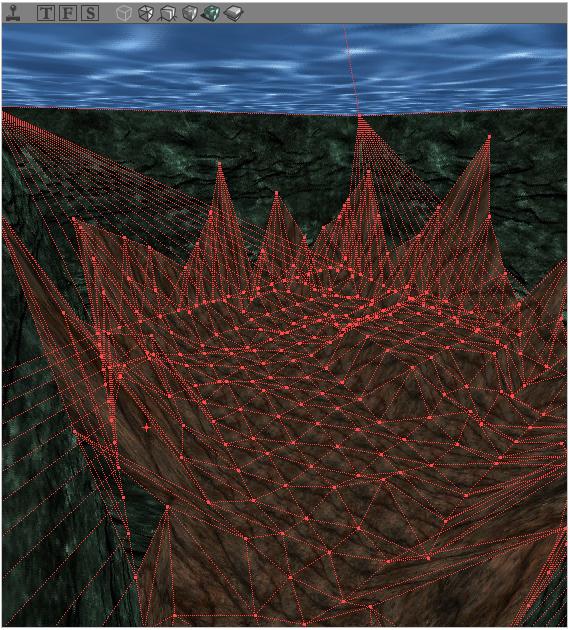
<div style="text-align: left;"><div style="text-align: center;">Terreno sacado de DM-Virg’Vithalus
</div>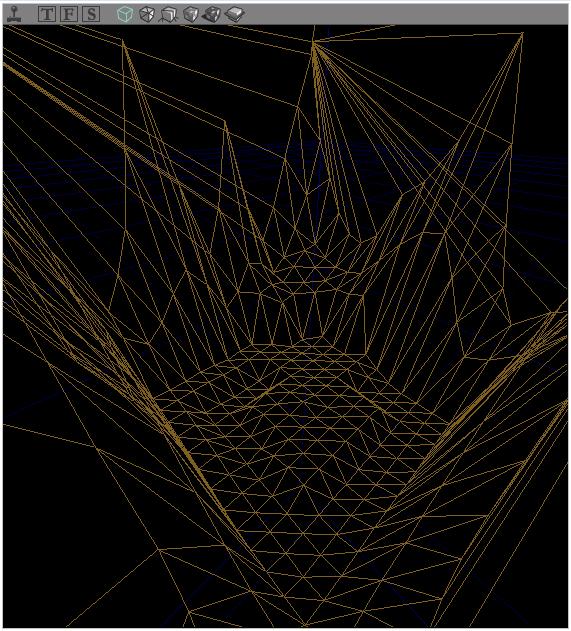
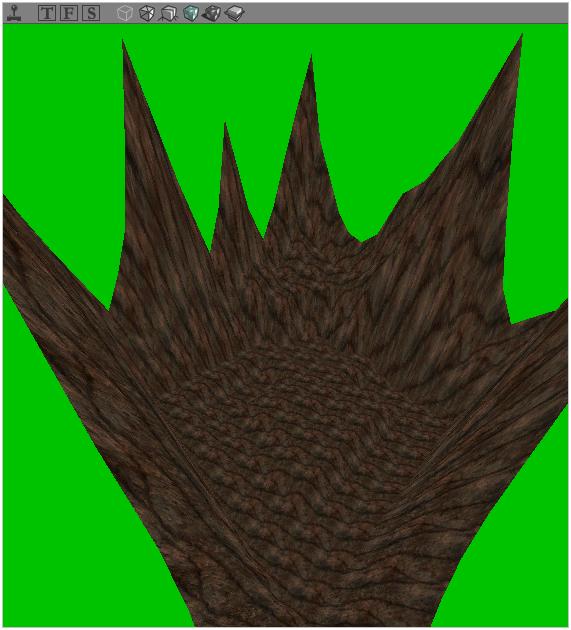
Consejo: Al hacer un terreno es recomendable qué las paredes (la zona con verde de la ultima screenshot) sean ‘‘Fake Backdrop’’ y tengais un bonito ‘‘Sky Box’’. Si no sabeis hacer un Sky Box os recomiendo ver antes este tutorial: Hacer el mapa - Continuación de la Introducción al UED</div></div></div></div>

02 Nov 2009, 23:30
| ued.2 | 19 |
Dios no es tan difícil como creía. Pense que era más Buen tuto, ya vi que lo del Skybox está en tuto de Suici.
joder, con este si que haz matado 2_face!


idolo!
pd.: no tenia idea que con Alt Gr se podian mover veritces, yo que siempre lo hacia con vertex editing en vistas 2D, todo jprobado porke se movian todos juntos
Editado: 6.5 estrellas

u bakan la llevas 2_Face! eres el mejor!!!!!