 Unreal Tournament


Cómo crear figuras complejas
________________________________________
- Introducción:
- Empezamos:
Cómo ya he dicho en la introducción, este método se basa en un principio muy simple, el de la resta y suma de otras figuras geométricas. En el UEd 2.0 nos encontraremos con estos dos iconos:
 Intersect
 Deintersect
- Intersect:
Es la más usada de las dos (eso no significa qué la herramienta Deintersect tenga menor importancia). Su función es la de covertir, una o varias estructuras comprendidas en un espacio definido por el brush activo, en el propio brush activo. Puede sonar un poco lioso pero con imagenes se entiende perfectamente, así qué os voy a poner un ejemplo gráfico:
Imaginaros qué queremos crear una rampa curva (con curvatura tanto en el plano XY cómo en el plano XZ). Primero empezariamos haciendo una estructura curva en el plano XZ (qué aprendimos a hacer con el 2D Shape Editor ):
Cómo ya vimos en el tutorial del 2D Shape Editor las estructuras curvas se hacen con la herramienta Revolved Shape representada con este icono: 
Primero dibujamos la sección en 2D para nuestra rampa, yo he optado por algo fácil cómo esto:
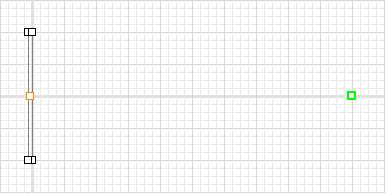
( Propiedades de la figura 2D: 512x16, Radio= 2560, Per 360=32, Use=4 )
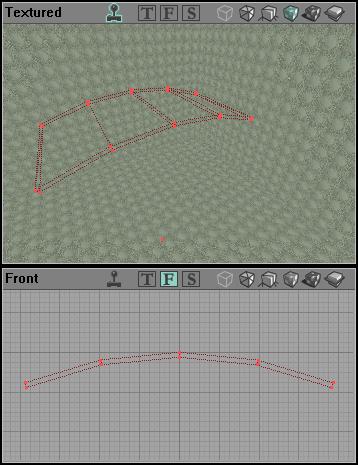
( La figura ha sido girada para quedar en el plano XZ )
 . Después de texturizar la figura quedará tal que así:
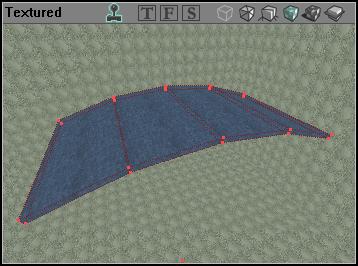
( Textura añadida a gusto )
 ) por ejemplo:
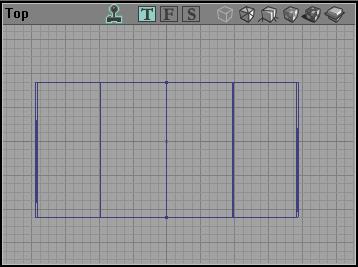
(podemos observar qué la figura mide 992 u. ó 62 cuadraditos de 16 u.)

(Propiedades de la figura 2D: 128x992 con hipotenusa curvada)
 y le damos una altura igual o mayor qué la de la proyección del alzado ( Vista ''Front'' o
 ), qué en este caso es 128 u. , tal y cómo se puede apreciar en vista Front de más arriba; y nos queda algo así depués de girarla adecuadamente:
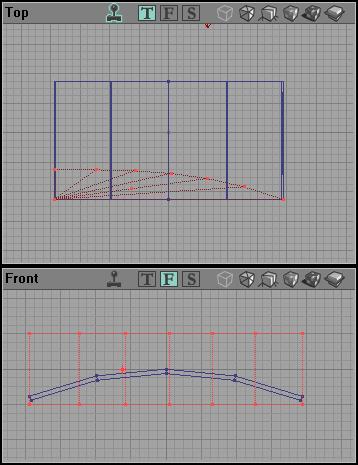
(Comprobar siempre qué la figura esta bien posicionada antes de seguir)
 y nos debería quedar una cosa así:
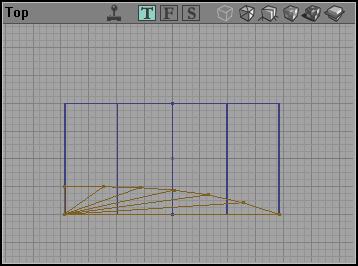
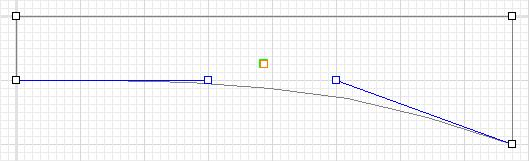
(Si os fijais es la figura 2D anterior girada debidamente y añadido un vértice)
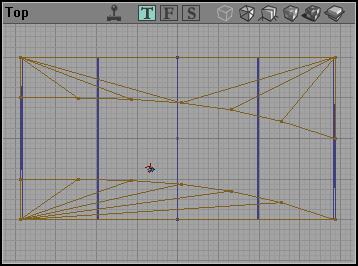
( Vista ''Top'' )
- Altura mayor o igual que 128 u.
- Ancho mayor o igual que 512 u.
- Profundidad mayor o igual que 992 u.
Para simplificarlo, en este caso, crearemos un cubo de 1024x1024x1024, quedando algo así:
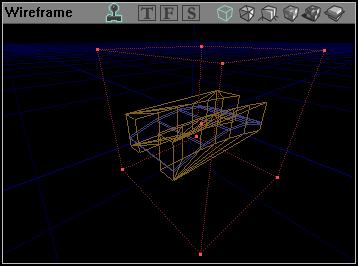
( Notese qué la suma y resta de figuras queda totalmente inscrita en el cubo )
 y por arte de magia (y muchos cálculos internos) observamos cómo la figura resultante de todas las sumas y restas de otras figuras se transforma en un sólo brush activo, cómo se muestra en la figura:
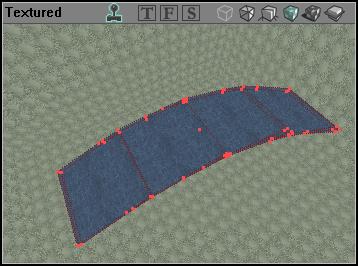
( Notaras más vertices qué en la figura de antes, es normal no te asustes. )
 y se te generará la figura geométrica compleja:
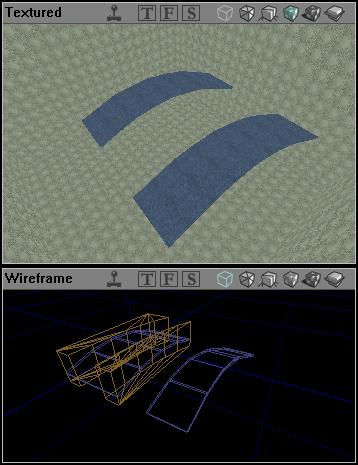
- Deintersect:
Imaginaros qué ahora tenemos cómo brush activo, la figura compleja resultante del ejercicio anterior ( la rampa curvada en los planos XY, XZ ) y queremos modificarla aún más, quitandole, por ejemplo, un trozo de una esquina. Para eso sólo hay qué llevar el brush cerca de una pared (de grosor infinito o mayor que la dimension que queremos cortar ), atravesandola con una esquina, tal qué así:
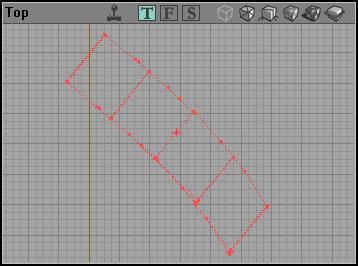
Y ahora al pinchar en la herramienta Deintersect sólo nos quedará la parte del brush en la qué no haya materia, es decir la parte de la derecha, tal y cómo lo demuestra la siguiente figura:
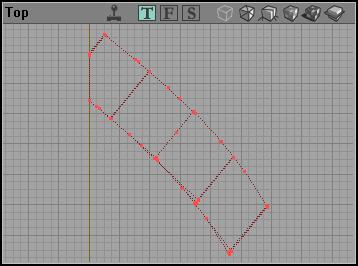
( Resultado después de hacer Deintersect )

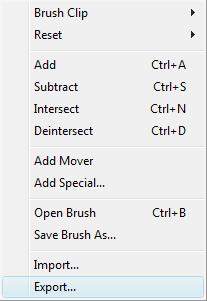
Pinchamos en Export... y guardamos el brush en un formato .t3d; y para importar el brush usamos un método análogo al anterior, es decir: pinchamos en Import... e importamos un brush de la lista en formato .t3d.
Con esto, el 2D Shape Editor y el Vertex Editing podemos crear cualquier tipo de figura geométrica real.

03 Nov 2009, 23:17
| 2d.shape.editor | 2 |
| brush | 202 |
| deintersect | 1 |
| figuras3d | 3 |
| intersect | 1 |
Buen tuto, pero veo que es mucho más complicado que cualquier tuto anterior. Lo leeré varias veces a ver si así lo pillo
como siempre 2_face, vgw.
Esto es bastante util a la hora de hacer movers complejos (ascensores por lo general)
cierto, lo he explicado un poco en plan técnico (es lo que tiene estudiar arquitectura técnica ) pero con los dibujos se deberia entender facilmente
sip, se me olvido ponerlo… llevo mucho tiempo sin hacer movers x’DDD
3#
donde aprendes estas cosas???
yo aprendi todo lo que sé intentado hacer cosas nuevas, pinchando en todos los iconos y abriendo mapas con cosas interesantes, para despues enterarme de que esas cosas ya estaban explicadas por internet… la gente normal aprende de los tutoriales yo no, yo primero aprendo a hacerlas por mi cuenta y luego descubro los tutoriales X’DDD
no ta sientas raro 2_face, yo hago lo mismo
buen tuto


yo al principio hacia lo mismo… hasta que me puse internet
lamentablemente desde que me lo puse he abierto muy pocas veces el editor

esque hay tantas cosas en internet… que aun no he tenido tiempo de ver a todo (ni lo voy a tener tampoco) pero bueno tendre que leer tooooodos los tutoriales de GM para hacer un buen mapa…
Alguien me puede decir como hacer un helicoptero como el que sale en AS-high speed??? por favor…
Quieres aprender a hacer uno como ese (o parecido a ese) o quieres copiarlo?
si como sea, grande o pequeño, ¿has jugado city afterlife v3? en caso de que si, uno como ese,
estoy pensando hacer un mapa que se trate de disparar en helicopteros y si caes mueres.
Para copiarlo solo tienes que abrir el mapa con el helicoptero, poner la vista Wireframe y pinchar con el boton derecho sobre la estructura del helicoptero y seleccionas la opcion de ‘Transform to brush’ (creo recordar). Una vez que se haya vuelto de color rojo vas la barra principal de arriba:


Pinchas en Brush y te saldra esta ventana:
Pinchas en Export… y guardas el brush en un formato .t3d;
y luego lo importas en tu mapa. Para importar el brush pinchas en Import… y seleccionas el brush del helicoptero.
Si me aburro igual hago un tutorial sobre como hacerlo pero con este tutorial deberia ser suficiente para saber como crear un helicoptero.
O.K. lo voy a intentar i te digo como me fue
GENIAL!!! tenias razón, lo logre y funciona bien
te voy a preguntar otra cosa mas, COMO se usan exactamente las zoneinfo de Skyzoneinfo???
En deintersect, como pie de imágen:
Era al revés, izquierda el muro y derecha la habitación, si no te quedaba un triangulo
Te explicaré como funciona en UEngine 2, para el 1 debería ser similar:
1-Crea un cubo, ojalá a una buena distancia de tu mapa (salen bugs si está muy cerca)
2-Dentro del cubo haz lo que será el cielo (ese que aunque avances 999km sigue donde mismo)
3-Coloca el SkyZoneInfo dentro de ese cubo en el lugar adecuado, ten en cuenta que el cielo se verá desde el lugar en que dejes el actor (al probar se entiende mejor)
4-Vuelves al centro del mapa y abres las propiedades de las superficies en las que se verá el cielo, hay una que se llama “fake backdrop”, la cual hace que en esa superficie se muestre el cielo, la textura de la superficie da igual.
Cierto me he colado luego lo editare que tengo que volver a revisarlo a ver si hay algun otro fallo, lo ultimo que quiero con estos tutoriales es liar aun mas a la gente. Gracias por avisar!

Ya te ha contestado
pero si te resulta mas facil con imagenes, echale un ojo a este tutorial, en la parte del final explica muy bien eso del skybox: https://ut.gamersmafia.com/tutoriales/show/413
Bien gracias !!!!!!!